



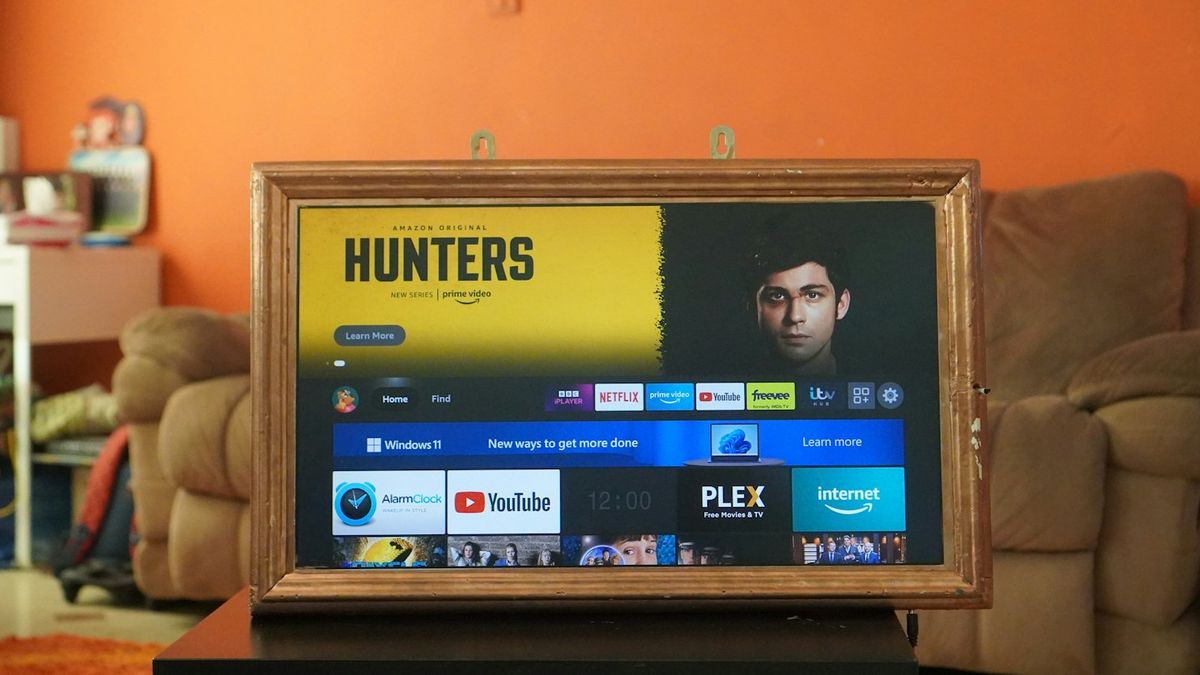
Ob MagentaTV auf deinem Hisense-Fernseher läuft, hängt vom Betriebssystem des TVs ab. Auf neueren VIDAA-Modellen findest du die MagentaTV-App im VIDAA App Store, bei Hisense mit Google TV oder Fire TV installierst du sie aus dem jeweiligen Store. Ältere Modelle ohne App steuerst du per MagentaTV Stick oder Box am HDMI-Eingang.
Table of contents(13)+
- 01Welches System hat dein Hisense? (30-Sekunden-Check)
- 02Weg 1: MagentaTV-App auf VIDAA installieren
- 03Weg 2: Auf Hisense Google TV / Fire TV
- 04Weg 3: MagentaTV Stick oder Box am HDMI (funktioniert immer)
- 05Weg 4: Vom Handy auf den Hisense casten
- 06MagentaTV bequemer steuern
- 07Häufige Fragen
- 08Warum finde ich die MagentaTV-App im VIDAA Store nicht?
- 09Brauche ich einen Telekom-Internetanschluss für MagentaTV?
- 10MagentaTV ruckelt auf dem Hisense — woran liegt's?
- 11Kann ich MagentaTV auf zwei Fernsehern gleichzeitig nutzen?
- 12Kann ich MagentaTV vom Handy auf den Hisense spiegeln?
- 13Verwandte Anleitungen
Ob MagentaTV direkt auf deinem Hisense-Fernseher läuft, hängt vom Betriebssystem des TVs ab. Auf neueren VIDAA-Modellen ist die MagentaTV-App im VIDAA App Store verfügbar, auf Hisense mit Google TV oder Fire TV installierst du sie aus dem jeweiligen Store. Für ältere Modelle ohne App bleibt der MagentaTV Stick oder die Box am HDMI-Eingang. Hier alle Wege im Überblick.
Welches System hat dein Hisense? (30-Sekunden-Check)
| System | Erkennungsmerkmal | MagentaTV-App |
|---|---|---|
| VIDAA | Startbildschirm mit VIDAA-Logo, App-Leiste unten | ✅ Im VIDAA App Store (neuere Modelle ab ca. 2022) |
| Google TV | Google-Startbildschirm, Play Store | ✅ Über Google Play |
| Fire TV | Fire-TV-Oberfläche | ✅ Über Amazon Appstore |
| Ältere VIDAA / Smart-TV vor 2022 | Kein App Store oder sehr kleine Auswahl | ❌ Nur per Stick/Box/Cast |
Weg 1: MagentaTV-App auf VIDAA installieren
- Drücke die Home-Taste und öffne den VIDAA App Store.
- Suche nach „MagentaTV“.
- Installieren → öffnen → mit deinen Telekom-Zugangsdaten anmelden.
Wird die App im Store deines Modells nicht angezeigt, ist dein VIDAA-Stand zu alt — prüfe zuerst unter Einstellungen → Support → Systemupdate, ob ein Update bereitsteht. Danach nicht gefunden? Dann Weg 3.
Weg 2: Auf Hisense Google TV / Fire TV
Bei Hisense-Modellen mit Google TV lädst du MagentaTV aus dem Google Play Store, bei Fire-TV-Modellen aus dem Amazon Appstore — wie auf jedem anderen Gerät dieser Plattformen.
Weg 3: MagentaTV Stick oder Box am HDMI (funktioniert immer)
Für ältere Hisense ohne passende App ist der MagentaTV Stick (oder die MagentaTV One Box) die zuverlässigste Lösung: an HDMI anschließen, ins WLAN bringen, fertig. Vorteil: volle MagentaTV-Funktionen inklusive Restart und Megathek, unabhängig vom TV-Alter.
Weg 4: Vom Handy auf den Hisense casten
Als Übergangslösung kannst du MagentaTV-Inhalte vom Handy auf den Fernseher spiegeln: auf VIDAA per AirPlay (neuere Modelle), auf Google-TV-Modellen per Chromecast. Für den Alltag ist das aber zweite Wahl — das Handy bleibt dabei blockiert.
MagentaTV bequemer steuern
Wenn die MagentaTV-App auf dem Hisense läuft, navigierst du sie mit der normalen TV-Fernbedienung — oder mit dem Handy: die kostenlose App HiRemote macht dein iPhone zur Hisense-Fernbedienung inklusive Texteingabe per Tastatur — praktisch für die Suche in der Megathek. Einrichtung in 2 Minuten, siehe Hisense TV App für iPhone.
Häufige Fragen
Warum finde ich die MagentaTV-App im VIDAA Store nicht?
Entweder ist dein Modell- und Firmware-Stand zu alt, oder die App ist für dein Modelljahr noch nicht freigegeben. Im VIDAA App Store erscheint MagentaTV vor allem auf neueren Modellen ab etwa 2022. Mach deshalb zuerst ein Systemupdate unter Einstellungen → Support → Systemupdate und suche danach erneut nach „MagentaTV“. Taucht die App weiterhin nicht auf, bleibt der MagentaTV Stick oder die MagentaTV One Box am HDMI-Eingang als zuverlässiger Plan B — unabhängig vom Alter deines Fernsehers.
Brauche ich einen Telekom-Internetanschluss für MagentaTV?
Nein, MagentaTV läuft seit einigen Jahren anbieterunabhängig über jede Internetverbindung. Du brauchst also keinen Telekom-Anschluss, sondern nur ein MagentaTV-Abo und deine Telekom-Zugangsdaten, mit denen du dich nach der Installation in der App anmeldest. Wichtig ist eine stabile Leitung: Für Live-TV in HD solltest du rund 6 Mbit/s einplanen, für UHD deutlich mehr. Ist die Verbindung zu schwach, hilft das 5-GHz-Band, ein Standort näher am Router oder ein LAN-Kabel.
MagentaTV ruckelt auf dem Hisense — woran liegt's?
Meist liegt es am WLAN und nicht an der App selbst. Live-TV in HD braucht stabil rund 6 Mbit/s, UHD deutlich mehr — reicht die Bandbreite nicht, kommt es zu Rucklern. Als Lösungen helfen das 5-GHz-Band, ein Standort näher am Router oder ein LAN-Kabel — siehe auch Hisense TV verbindet sich nicht mit WLAN. Läuft die App auf einem älteren Modell trotzdem nicht rund, sorgt der MagentaTV Stick am HDMI für die volle Funktion inklusive Restart und Megathek.
Kann ich MagentaTV auf zwei Fernsehern gleichzeitig nutzen?
Je nach Tarif sind 2–3 parallele Streams erlaubt, die genauen Details stehen in deinem MagentaTV-Vertrag. Auf einem zweiten Hisense installierst du die App auf demselben Weg: auf VIDAA über den VIDAA App Store, auf Google-TV-Modellen über Google Play und auf Fire-TV-Modellen über den Amazon Appstore. Fehlt einem älteren Gerät die passende App, bringst du MagentaTV per Stick oder One Box am HDMI-Eingang auf den zweiten Fernseher — unabhängig vom TV-Alter.
Kann ich MagentaTV vom Handy auf den Hisense spiegeln?
Ja, als Übergangslösung kannst du MagentaTV-Inhalte vom Handy auf den Fernseher casten. Auf neueren VIDAA-Modellen funktioniert das per AirPlay, auf Google-TV-Modellen per Chromecast. Für den Alltag ist das aber zweite Wahl, weil dein Handy währenddessen blockiert bleibt. Läuft die MagentaTV-App direkt auf dem Hisense, steuerst du sie mit der TV-Fernbedienung — oder mit der kostenlosen HiRemote-App, die dein iPhone inklusive Tastatur-Texteingabe zur Fernbedienung macht, praktisch für die Suche in der Megathek.
