


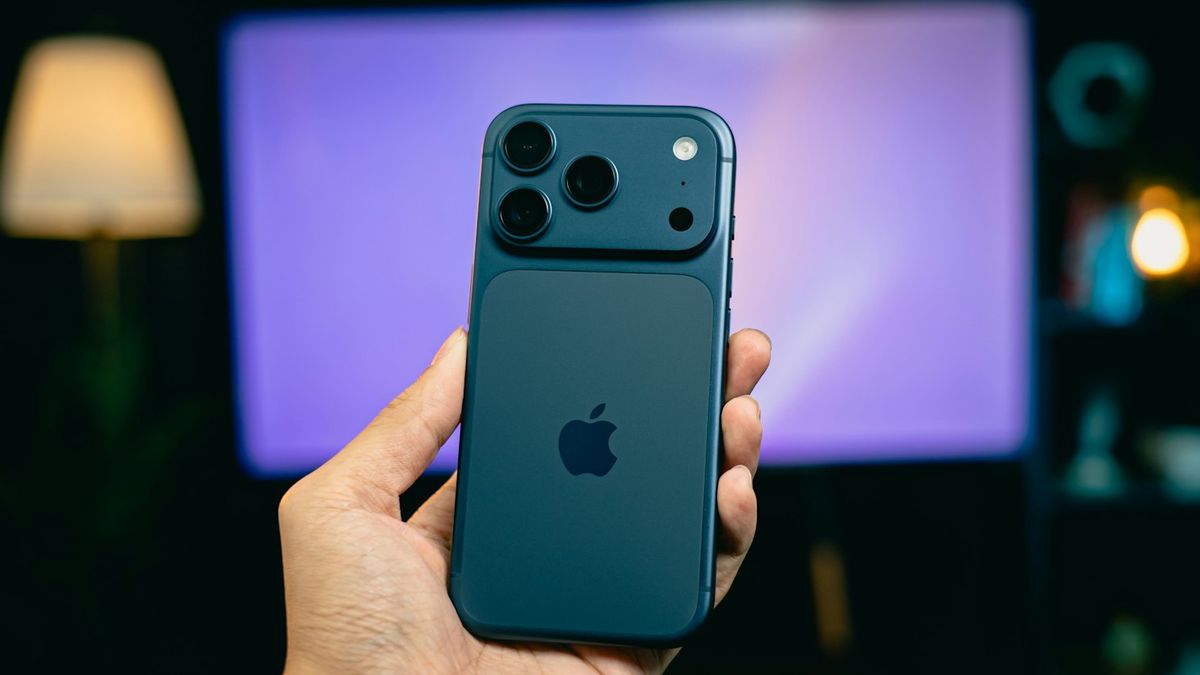
Depuis un iPhone, quatre méthodes permettent de diffuser vers un téléviseur Hisense, sans acheter de matériel dans la plupart des cas : AirPlay 2 natif (Hisense VIDAA et Google TV depuis 2020), Google Cast, la recopie via une app comme Replica, ou une connexion HDMI directe avec adaptateur. AirPlay reste la plus rapide et fluide.
Table of contents(21)+
- 01Choisir sa méthode en 10 secondes
- 02Méthode 1 : AirPlay 2 — le plus simple
- 03Étape 1 : Activer AirPlay sur le TV
- 04Étape 2 : Vérifier le même Wi-Fi
- 05Étape 3 : Diffuser depuis l'iPhone
- 06Étape 4 : Entrer le code AirPlay
- 07Méthode 2 : Google Cast (Chromecast)
- 08Depuis les applis qui supportent Cast
- 09Depuis Safari ou une page web
- 10Différence avec AirPlay
- 11Méthode 3 : App de miroir tierce (Roku, Fire TV)
- 12Méthode 4 : HDMI direct — quand rien d'autre ne marche
- 13Idées reçues
- 14FAQ
- 15Mon Hisense n'affiche pas AirPlay — que faire ?
- 16Netflix ne fonctionne pas via AirPlay — pourquoi ?
- 17Est-ce que la diffusion consomme des données mobiles ?
- 18Puis-je diffuser depuis un iPhone sur un Hisense éteint ?
- 19La qualité 4K passe-t-elle par AirPlay ?
- 20HiRemote peut-elle remplacer AirPlay ?
- 21Guides connexes
Réponse rapide : Depuis un iPhone, quatre méthodes permettent de diffuser vers un téléviseur Hisense — sans acheter de matériel supplémentaire dans la plupart des cas. 1) AirPlay 2 natif (sur tous les Hisense VIDAA et Google TV depuis 2020), 2) Google Cast pour les modèles Google TV et via Chromecast dongle, 3) Miroir via une application comme Replica ou TV Cast Pro sur l'App Store, et 4) HDMI direct avec un adaptateur Lightning ou USB-C vers HDMI. AirPlay est la méthode la plus rapide et fluide — moins de 5 secondes pour lancer le mirroring, sans installation d'app tierce.
Choisir sa méthode en 10 secondes
| Ta situation | Meilleure méthode |
|---|---|
| Hisense VIDAA (U6, U7, U8) 2020+ | Méthode 1 — AirPlay 2 natif |
| Hisense Google TV / Android TV | Méthode 1 ou 2 — AirPlay ou Google Cast (les deux marchent) |
| Hisense Roku TV | Méthode 3 — Screen Mirroring via l'appli Roku |
| Hisense Fire TV Edition | Méthode 4 — HDMI direct (AirPlay indispo) |
| TV ancien sans AirPlay ni Cast | Méthode 4 — adaptateur HDMI |
| Streaming courte durée (photos, YouTube) | Méthode 1 — AirPlay simple |
| Streaming continu (film Netflix) | Regarde plutôt l'app Netflix installée sur le TV directement |
Méthode 1 : AirPlay 2 — le plus simple
Chaque Hisense depuis 2020 (VIDAA U5+, Google TV, Roku Pro) supporte AirPlay 2 en natif. Le logo Apple AirPlay apparaît sur la boîte et dans les spécifications du modèle.
Étape 1 : Activer AirPlay sur le TV
Menu → Réglages → Général → Apple AirPlay et HomeKit (VIDAA) ou Réglages → Comptes et connexion → Apple AirPlay et HomeKit (Google TV). Vérifie que AirPlay est réglé sur Activé.
Étape 2 : Vérifier le même Wi-Fi
L'iPhone et le TV doivent être sur le même réseau. Deux SSIDs (2,4 et 5 GHz) sur la même box, c'est OK — la Freebox et la Livebox les traitent comme un seul réseau.
Étape 3 : Diffuser depuis l'iPhone
- Pour une photo ou vidéo : Photos → sélectionner → icône Partager → AirPlay → choisir le TV Hisense
- Pour l'écran complet : Centre de contrôle (glisser depuis le coin haut-droit) → Recopie de l'écran → choisir le TV Hisense
- Pour YouTube ou Twitch : icône Cast en haut à droite dans l'app → sélectionner le TV
Étape 4 : Entrer le code AirPlay
La première fois, le TV affiche un code à 4 chiffres. Tape-le sur l'iPhone. Ensuite, l'appairage est mémorisé.
Méthode 2 : Google Cast (Chromecast)
Sur les Hisense Google TV et Android TV, Chromecast est intégré nativement. Pas besoin de dongle séparé.
Depuis les applis qui supportent Cast
YouTube, Netflix, Spotify, Prime Video, HBO Max — cherche l'icône Cast (rectangle avec Wi-Fi) en haut à droite. Tap → choisir le TV Hisense → lecture bascule sur le TV.
Depuis Safari ou une page web
Pas de bouton Cast direct — utilise l'app Google Home (gratuite sur App Store) → Cast → Recopie écran.
Différence avec AirPlay
Google Cast lit le flux depuis Internet, pas depuis l'iPhone. Économie de batterie côté iPhone, mais nécessite que le contenu soit accessible en ligne (impossible pour tes photos privées locales).
Méthode 3 : App de miroir tierce (Roku, Fire TV)
Pour les Hisense Roku TV : l'application Roku officielle sur l'App Store fait office de télécommande + permet le Screen Mirroring.
- Installe l'app Roku sur iPhone
- Ouvre-la → Devices → sélectionne le TV Hisense Roku
- Onglet Screen Mirror → active la recopie
- La fluidité est correcte pour photos/vidéos courtes, pas idéale pour gaming
Pour les Hisense Fire TV Edition : l'app AirScreen ou Replica à installer d'abord sur le TV (Amazon AppStore) puis à ouvrir avant la diffusion depuis l'iPhone.
Méthode 4 : HDMI direct — quand rien d'autre ne marche
Si ton TV est trop ancien ou si le Wi-Fi est saturé, l'adaptateur HDMI reste la solution la plus fiable.
- Adaptateur officiel Apple Lightning vers HDMI numérique (55 € Apple.fr) — iPhone 5 à iPhone 14
- Adaptateur Apple USB-C vers HDMI — iPhone 15 et plus récent
- Câble HDMI 4K — n'importe lequel, mais 2 mètres minimum pour éviter tension
Connecte l'adaptateur à l'iPhone, le câble HDMI à l'adaptateur, l'autre bout du câble dans un port HDMI libre du TV, puis change la source d'entrée sur le TV vers ce port HDMI. Latence quasi-nulle — idéal pour Netflix, gaming, présentations professionnelles.
Idées reçues
- « Il faut un Chromecast Ultra pour diffuser vers un Hisense. » Faux depuis 2020 — AirPlay et Google Cast sont intégrés au TV.
- « AirPlay a moins de qualité que le câble. » Sur Wi-Fi 5 GHz, le débit AirPlay atteint 20-30 Mbps — largement assez pour de la 4K HDR. Le câble reste plus stable.
- « Netflix ne fonctionne pas via AirPlay. » C'est vrai depuis 2019 — Netflix a désactivé la prise en charge AirPlay. Utilise l'app Netflix directement sur le TV.
- « La recopie d'écran vide ma batterie. » AirPlay Photo (envoi d'une photo unique) consomme peu. AirPlay Mirroring (recopie continue) consomme comme un jeu — 40-60 % de batterie par heure.
- « Hisense ne supporte pas AirPlay 2 seulement AirPlay 1. » Faux — tous les modèles VIDAA depuis 2020 supportent AirPlay 2 (multi-room, meilleure gestion audio).
FAQ
Mon Hisense n'affiche pas AirPlay — que faire ?
Le modèle est probablement antérieur à 2020 ou fait partie des versions Fire TV Edition. Utilise la méthode HDMI (Méthode 4) ou vérifie que le firmware TV est à jour.
Netflix ne fonctionne pas via AirPlay — pourquoi ?
Netflix a supprimé la compatibilité AirPlay en 2019. Sur ton Hisense, ouvre directement l'app Netflix installée en usine.
Est-ce que la diffusion consomme des données mobiles ?
Uniquement si l'iPhone est sur 5G au lieu du Wi-Fi. Vérifie la connexion Wi-Fi dans Réglages.
Puis-je diffuser depuis un iPhone sur un Hisense éteint ?
Non. Le TV doit être allumé et connecté au Wi-Fi. Certains modèles VIDAA supportent le réveil AirPlay depuis la veille (Réglages → Système → Wake on Cast).
La qualité 4K passe-t-elle par AirPlay ?
Oui sur les U7 et U8. Pas sur les U6 anciens (limités à 1080p en AirPlay).
HiRemote peut-elle remplacer AirPlay ?
Non — HiRemote est une télécommande, pas un système de mirroring. Elle sert à contrôler le TV (volume, navigation, sources), pas à envoyer du contenu depuis l'iPhone.