

Para resetear una TV Hisense sin control remoto, mantén presionado el botón físico de encendido del televisor unos 20 segundos, hasta que la pantalla parpadee y se reinicie. Si necesitas un reseteo de fábrica completo, conecta un teclado USB o usa la app HiRemote para entrar a Settings → System → Reset y completar el proceso.
Table of contents(12)+
- 01Método 1: Reseteo suave con el botón físico (resuelve el 80% de los casos)
- 02Método 2: Reseteo en frío (power cycle completo)
- 03Método 3: Reseteo de fábrica con teclado USB
- 04Atajos por plataforma
- 05Método 4: Reseteo desde tu iPhone con la app HiRemote
- 06Reseteo de fábrica sin acceso al menú (último recurso)
- 07Preguntas frecuentes
- 08¿El reseteo de fábrica borra mis apps y cuentas?
- 09¿Necesito el control remoto para completar la configuración inicial después del reseteo?
- 10¿Cuánto tiempo tarda el reseteo de fábrica?
- 11¿Puedo cancelar el reseteo a mitad de proceso?
- 12Guías relacionadas
Para resetear una TV Hisense sin control remoto, mantén presionado el botón físico de encendido de la televisión durante 20 segundos hasta que la pantalla parpadee y se reinicie. Si necesitas un reseteo de fábrica completo (configuración inicial), conecta un teclado USB o usa la app HiRemote para acceder al menú de Settings → System → Reset y completar el proceso.
Tres métodos según qué tan profundo necesitas el reseteo: reseteo suave (resuelve cuelgues), reseteo en frío (descarga capacitores) y reseteo de fábrica (borra todo y vuelve a la configuración inicial).
Método 1: Reseteo suave con el botón físico (resuelve el 80% de los casos)
Es el reseteo más rápido y resuelve cuelgues, congelamientos de menú, problemas de imagen y apps que no abren. No borra tus apps ni tus cuentas.
- Localiza el botón físico de encendido de la TV. En modelos Hisense suele estar en el centro inferior del marco trasero, detrás del logo, o en una esquina inferior.
- Mantén presionado el botón durante 20 segundos.
- La TV se apagará, parpadeará el LED y se encenderá de nuevo automáticamente.
- Espera 30 segundos a que cargue.
Si la TV no llega a encender y solo parpadea el LED rojo, no es un cuelgue: sigue la guía TV Hisense no enciende y parpadea la luz roja.
| Tipo de reseteo | Qué resuelve | ¿Borra tus datos? |
|---|---|---|
| Reseteo suave | Cuelgues, congelamientos de menú, problemas de imagen y apps que no abren | No |
| Reseteo en frío | Problemas eléctricos menores y fallos del receptor IR | No |
| Reseteo de fábrica | Vuelve a la configuración inicial de fábrica | Sí, borra todo |
Método 2: Reseteo en frío (power cycle completo)
Más profundo que el reseteo suave. Descarga capacitores internos y limpia memoria temporal. Resuelve problemas eléctricos menores y fallos del receptor IR.
- Desconecta el cable de corriente del enchufe (no del control de pared).
- Mantén presionado el botón físico de encendido de la TV durante 30 segundos. (Esto drena los capacitores).
- Espera 2 minutos completos con la TV desconectada.
- Vuelve a conectar el cable.
- Enciende la TV con el botón físico.
Método 3: Reseteo de fábrica con teclado USB
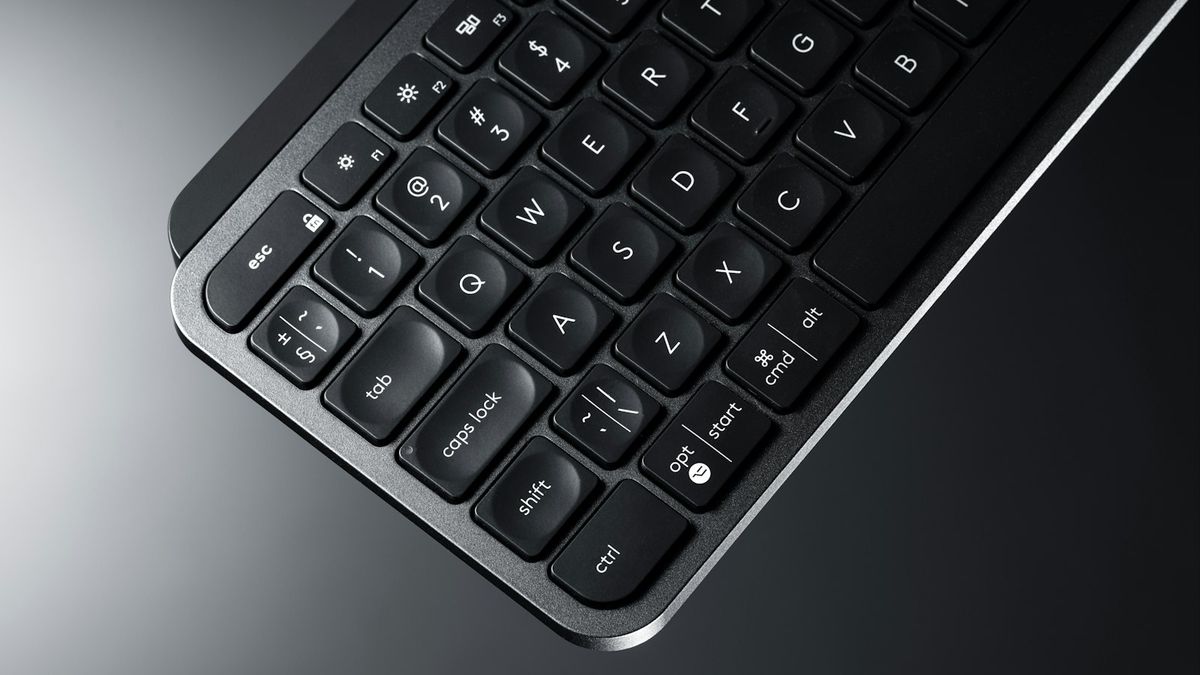
Para hacer un reseteo de fábrica completo necesitas acceder al menú de Settings, y para navegar el menú sin control remoto, lo más fácil es conectar un teclado USB.
- Conecta cualquier teclado USB en un puerto USB de la TV.
- Enciende la TV.
- Presiona la tecla Menu o Settings del teclado (en algunos teclados es F12 o la tecla de aplicaciones).
- Usa las flechas para navegar a: Settings → System → Factory Reset (VIDAA), o Settings → System → Advanced system settings → Factory reset (Roku/Google TV).
- Confirma con Enter.
- La TV se reiniciará y comenzará la configuración inicial.
Atajos por plataforma
- VIDAA U6/U7/U8: Settings → Support → Self Diagnosis → Reset
- Hisense Roku TV: Settings → System → Advanced system settings → Factory reset
- Hisense Google TV: Settings → System → About → Reset → Factory data reset
- Hisense Fire TV: Settings → My Fire TV → Reset to Factory Defaults
Método 4: Reseteo desde tu iPhone con la app HiRemote
Si no quieres conectar un teclado físico, HiRemote permite navegar el menú de la TV directamente desde tu iPhone. Especialmente útil si el problema empezó porque perdiste el control y ya no lo tienes.
- Descarga HiRemote (gratis en App Store).
- Asegúrate de que tu iPhone y tu Hisense estén en la misma red Wi-Fi. Si la TV no se conecta sola, usa el truco del hotspot del iPhone.
- Abre la app, selecciona tu TV.
- Navega con los botones direccionales virtuales hasta Settings → System → Reset.
- Confirma.
Reseteo de fábrica sin acceso al menú (último recurso)
Solo si nada más funcionó: combinación de botones físicos durante el arranque. ATENCIÓN: este método borra TODO y restaura la TV a estado de fábrica.
VIDAA: Desconecta la TV, mantén presionados Volume Down + el botón de encendido de la TV simultáneamente, vuelve a conectar el cable sin soltar los botones, mantén presionados 30 segundos hasta que aparezca el logo Hisense.
Roku TV: Localiza el pequeño botón "Reset" detrás de la TV (es un agujero diminuto). Inserta un clip enderezado, mantén presionado 20 segundos.
Preguntas frecuentes
¿El reseteo de fábrica borra mis apps y cuentas?
Sí. El reseteo de fábrica devuelve la TV al estado en que salió del empaque: borra Netflix, YouTube, contraseñas Wi-Fi, configuración de canales, etc. Tendrás que volver a configurar todo desde cero.
¿Necesito el control remoto para completar la configuración inicial después del reseteo?
Idealmente sí, pero puedes usar un teclado USB o la app HiRemote desde tu iPhone para navegar la pantalla de bienvenida.
¿Cuánto tiempo tarda el reseteo de fábrica?
Entre 2 y 10 minutos según el modelo y la cantidad de datos guardados. La TV reiniciará varias veces durante el proceso — no la desconectes ni interrumpas.
¿Puedo cancelar el reseteo a mitad de proceso?
No. Una vez iniciado, espera a que termine. Interrumpir el reseteo puede causar un "boot loop" donde la TV se queda atascada en el logo Hisense indefinidamente.