

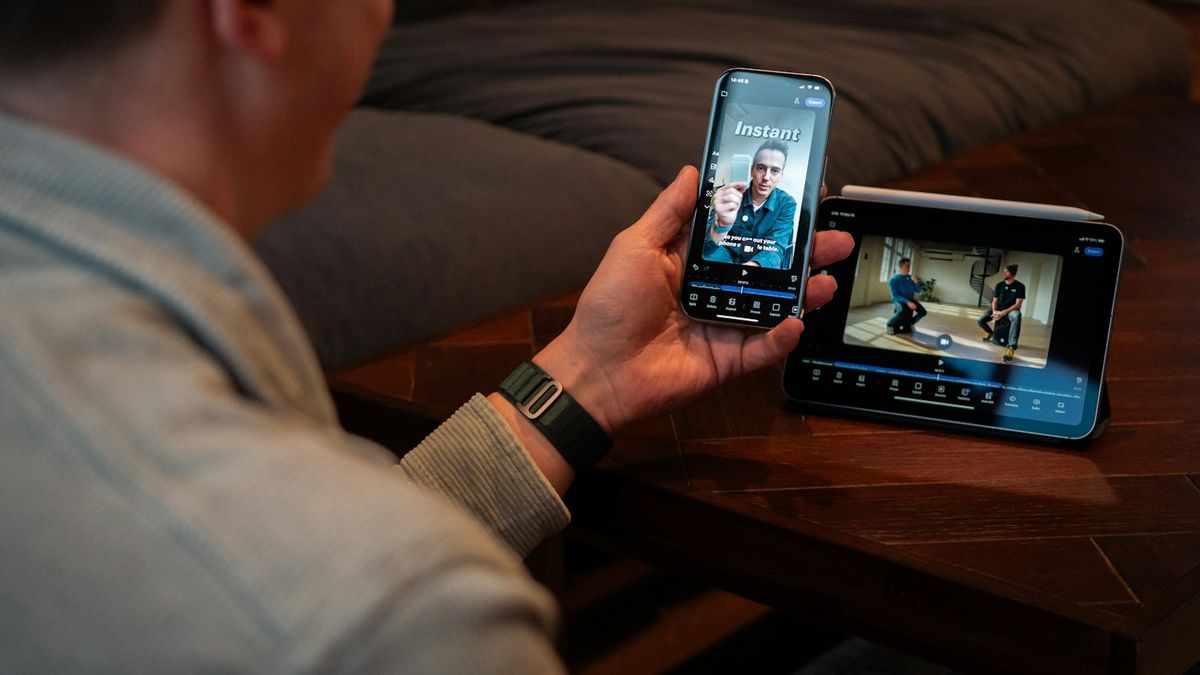
Sí puedes usar una TV Hisense sin control remoto: existen cinco métodos reales y al menos uno funciona con cualquier modelo desde 2017. Cuál te sirve depende de tu situación: si la TV ya está conectada al Wi-Fi, si es nueva y sin configurar, y si tienes un iPhone o un Android a la mano.
Table of contents(11)+
- 01Árbol de decisión rápido
- 02Método 1 — Usar la app del celular (funciona para la mayoría)
- 03Método 2 — El botón físico de la TV
- 04Método 3 — Conectar un teclado USB a la TV
- 05Método 4 — El truco de HDMI-CEC
- 06Método 5 — El truco del hotspot del celular (para hoteles y Airbnbs)
- 07Preguntas frecuentes
- 08¿Se puede usar una TV Hisense sin control remoto?
- 09¿Dónde está el botón de encendido en una TV Hisense?
- 10¿Cómo conecto una TV Hisense al Wi-Fi sin control remoto?
- 11Guías relacionadas
Sí puedes usar una TV Hisense sin control remoto — hay cinco métodos reales, y al menos uno funciona con cualquier modelo desde 2017. El truco es saber cuál método aplica a tu situación: ¿ya tienes la TV conectada al Wi-Fi? ¿es una TV nueva sin configurar? ¿tienes un iPhone o Android?
Aprendí los cinco a la mala. En 2024 se me perdió el control de una U7K por un mes completo. En vez de correr a comprar uno nuevo, terminé descubriendo que ninguno de los cinco métodos necesita reemplazo — y hoy sigo controlando la TV desde el celular.
Árbol de decisión rápido
| Situación | Mejor método |
|---|---|
| La TV ya está en Wi-Fi y tienes celular | Método 1: App del celular (30 segundos) |
| La TV es nueva y nunca se configuró | Método 4: Teclado USB + luego la app |
| Estás en un hotel o Airbnb | Método 5: Truco del hotspot |
Método 1 — Usar la app del celular (funciona para la mayoría)
Si tu TV Hisense ya estaba conectada al Wi-Fi de tu casa antes de que desapareciera el control, este es el arreglo más rápido de todos.
- Instala la app de control para Hisense — busca "Remote for Hisense TV" en la App Store. 25 MB. Gratis.
- Abre la app. Escanea automáticamente todas las TVs Hisense en tu red.
- Toca tu TV. Aparecerá un código de 4 dígitos en la pantalla. Escríbelo en la app.
- Listo. El celular es tu control remoto.
La parte lenta es la primera vinculación. Las siguientes veces es instantáneo.
Método 2 — El botón físico de la TV
Toda TV Hisense tiene un botón físico. La ubicación varía según el modelo:
- VIDAA U6/U7/U8/U9: Centro inferior, recesado bajo el bisel.
- Hisense Roku TV: Esquina trasera inferior derecha, joystick.
- Hisense Google TV: Lateral inferior izquierdo.
- Hisense Fire TV: Trasera inferior izquierda, botón único.
Un toque = encender/apagar. Presión larga = menú de entrada (en algunos modelos). El joystick de Roku TV navega todo el sistema completo.
Método 3 — Conectar un teclado USB a la TV
Este es el truco que casi nadie conoce. Casi toda TV Hisense inteligente desde 2018 acepta un teclado USB conectado a uno de los puertos USB traseros.
- Flechas = pad direccional
- Enter = OK
- Esc = atrás
- Letras y números = escribir en campos de búsqueda o inicio de sesión
Probado en una R6 Roku TV de 2018, una U7K VIDAA de 2022 y una A6 Google TV de 2024 — las tres aceptaron un teclado Logitech genérico con cable de inmediato.
Método 4 — El truco de HDMI-CEC
Si tienes un Apple TV, PlayStation, Xbox, Fire TV Stick o cualquier consola moderna conectada a tu Hisense, su control puede manejar tu TV Hisense también.
- Control de Apple TV con CEC: encender/apagar, volumen, entrada
- Control de PS5 / PS4: encender/apagar, navegación
- Control de Fire TV: control completo de la TV (el más fácil si ya tienes un Fire Stick)
La mayoría de las TVs vienen con CEC activado de fábrica. Para verificar en VIDAA: Ajustes → Sistema → HDMI-CEC → Activar.
Método 5 — El truco del hotspot del celular (para hoteles y Airbnbs)
- En tu celular, crea un hotspot con el mismo nombre (SSID) de la red Wi-Fi que la TV recuerda.
- Enciende la TV.
- La TV se conecta automáticamente al hotspot del celular.
- Desde otro dispositivo en el mismo hotspot, instala la app de control y vincula.
- Usa la app para navegar a los ajustes de la TV y conectarla al Wi-Fi real.
Preguntas frecuentes
¿Se puede usar una TV Hisense sin control remoto?
Sí. Cinco métodos funcionan según tu situación: app del celular, botón físico, teclado USB, HDMI-CEC o hotspot.
¿Dónde está el botón de encendido en una TV Hisense?
Serie VIDAA U: centro inferior del bisel frontal. Roku TV: joystick pequeño en la parte trasera derecha. Google TV: lateral inferior izquierdo.
¿Cómo conecto una TV Hisense al Wi-Fi sin control remoto?
Método del teclado USB, o el truco del hotspot. Guía completa: Cuando el control remoto Hisense no funciona.
