


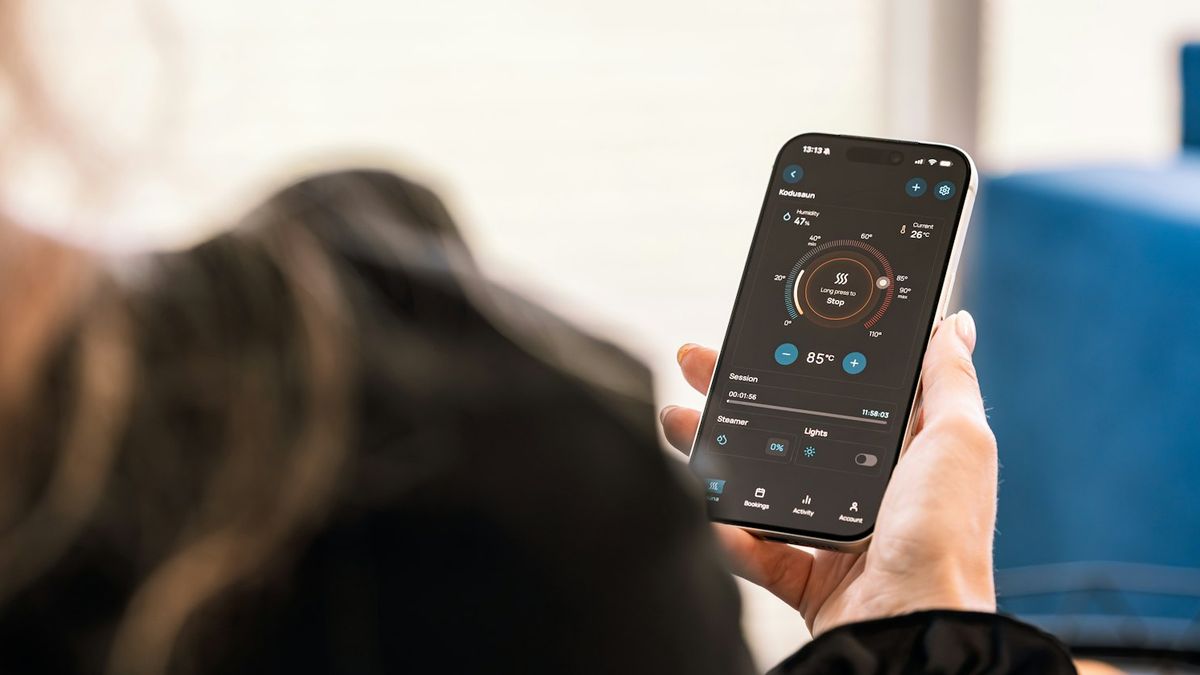
Senza telecomando puoi comandare una TV Hisense in cinque modi, e quattro sono gratuiti: l'app HiRemote su iPhone via Wi-Fi, il joystick fisico sotto il bordo inferiore, l'app Roku per i modelli Roku TV, una tastiera USB collegata dietro o un telecomando universale IR. HiRemote è la più veloce, con tastiera QWERTY inclusa.
Table of contents(19)+
- 01Come scegliere il metodo in 10 secondi
- 02Metodo 1: HiRemote su iPhone — il più completo
- 03Configurazione in 30 secondi
- 04Cosa fa HiRemote più di un telecomando fisico
- 05Limite
- 06Metodo 2: Joystick fisico sotto il bordo inferiore
- 07Metodo 3: App Roku ufficiale
- 08Metodo 4: Tastiera USB cablata
- 09Metodo 5: Telecomando universale IR sotto i 15 €
- 10Idee sbagliate
- 11Differenze tra i metodi in pratica
- 12FAQ
- 13Posso usare il mio Hisense senza telecomando e senza smartphone?
- 14Dove si trova esattamente il joystick su un U8N?
- 15Google TV: niente joystick — come fare?
- 16Posso controllare il mio Hisense con Siri?
- 17Un telecomando universale funziona su Google TV?
- 18Hisense Italia vende telecomandi di ricambio?
- 19Guide correlate
Risposta rapida: Senza telecomando, un TV Hisense resta usabile in cinque modi — e quattro sono gratuiti. 1) App HiRemote su iPhone (via Wi-Fi, 30 secondi di setup, nessun account), 2) joystick fisico sotto il bordo inferiore del TV (VIDAA e Google TV), 3) app Roku ufficiale per i modelli Hisense Roku TV, 4) tastiera USB cablata collegata al retro (funziona ovunque), 5) telecomando universale IR sotto i 15 €. HiRemote è la soluzione più veloce e completa — replica tutti i tasti originali e aggiunge una tastiera QWERTY.
Come scegliere il metodo in 10 secondi
| La tua situazione | Migliore soluzione |
|---|---|
| Hai un iPhone a portata | Metodo 1 — HiRemote gratuita |
| Hai un Hisense Roku TV | Metodo 3 — app Roku ufficiale |
| Nessun Wi-Fi disponibile | Metodo 4 — tastiera USB |
| Vuoi comprare un telecomando nuovo | Metodo 5 — universale IR |
| Urgenza: TV acceso, serve cambiare sorgente | Metodo 2 — joystick fisico |
| Vuoi controllare più Hisense in casa | Metodo 1 — HiRemote copre tutti gli OS |
Metodo 1: HiRemote su iPhone — il più completo
L'app HiRemote trasforma un iPhone in telecomando Hisense — via Wi-Fi, non Bluetooth. Funziona su tutti e quattro i sistemi Hisense: VIDAA, Roku TV, Google TV, Fire TV Edition.
Configurazione in 30 secondi
- App Store → installa HiRemote
- Apri l'app → rilevamento automatico del TV Hisense sulla rete
- Sul TV compare un codice a 4 cifre → inseriscilo nell'app
- Il telecomando virtuale si apre — volume, sorgente, D-pad, tastiera QWERTY, tasti Netflix e Prime
Cosa fa HiRemote più di un telecomando fisico
- Tastiera QWERTY completa per password e ricerche Netflix
- App Apple Watch per volume e alimentazione dal polso
- Widget schermata di blocco per spegnere il TV senza sbloccare l'iPhone
- Nessun account da creare
- Funziona offline nella LAN — non serve Internet, basta il Wi-Fi locale
Limite
Se il TV è completamente spento (non in standby), HiRemote non può accenderlo. Usa il joystick fisico (Metodo 2) o il pulsante di accensione del TV per il primo avvio.
Metodo 2: Joystick fisico sotto il bordo inferiore
Tutti i Hisense dal 2020 hanno un joystick multifunzione sotto il bordo inferiore, centrato o leggermente a sinistra. Fa quattro cose:
- Pressione breve: accendi / spegni
- Direzione su/giù: volume o navigazione nei menu
- Direzione sinistra/destra: cambio sorgente
- Pressione lunga (30 sec): reset di fabbrica — attenzione, perdi tutte le impostazioni
Sui Hisense Roku non c'è joystick — solo un pulsante di accensione.
Metodo 3: App Roku ufficiale
Per i Hisense Roku TV (serie R6, R7, R8, Roku Pro), il miglior telecomando virtuale è l'app Roku ufficiale:
- App Store → The Roku App (Official)
- Crea un account Roku (obbligatorio — è qui che Roku diverge da HiRemote)
- L'app rileva il TV Hisense Roku sulla rete
- Tab Remote → telecomando virtuale completo
- Bonus: Screen Mirroring e Private Listening (ascolto TV con auricolari Bluetooth dell'iPhone)
Differenza con HiRemote: Roku chiede un account, funziona solo sui Hisense Roku, ma offre Private Listening nativo.
Metodo 4: Tastiera USB cablata
Soluzione tecnica ma infallibile. Ogni Hisense dal 2019 accetta una tastiera USB cablata (non Bluetooth) collegata a una porta USB posteriore.
- Collega una tastiera cablata (Logitech K120 o qualsiasi Amazon Basics)
- Il TV la riconosce come dispositivo di input
- Usa le frecce per navigare nei menu
- Invio per confermare, Esc per tornare indietro
- Windows/Home per aprire la schermata principale
Ideale quando devi fare un reset di fabbrica senza telecomando — Google TV in particolare non ha joystick.
Metodo 5: Telecomando universale IR sotto i 15 €
Soluzione di riserva se perdi spesso il telecomando. I modelli One For All URC7115 o Meliconi Speedy funzionano con i codici Hisense (0748, 1314, 1364, 1660).
- Prezzo: 10-15 € su Amazon.it, MediaWorld, Unieuro
- Autonomia: 6-12 mesi con due pile AAA
- Compatibilità: tutti i Hisense dal 2015
- Configurazione: vedi guida ai codici Hisense
Idee sbagliate
- "Senza telecomando il TV è inutilizzabile." Falso — almeno due metodi gratuiti (HiRemote, joystick) funzionano subito.
- "Devo comprare un telecomando di ricambio." No — per Hisense connessi al Wi-Fi, HiRemote sostituisce il 100% delle funzioni.
- "Il joystick fisico fa tutto." No — non permette di digitare password lunghe o navigare nelle app Netflix / Prime. Utile in emergenza.
- "L'app Roku funziona su qualsiasi Hisense." No — solo sui Hisense Roku TV (R6, R7, R8, Roku Pro). Per VIDAA, Google TV, Fire TV serve HiRemote.
- "I telecomandi universali sono illegali." No — usano il protocollo IR standard che Hisense pubblica apertamente. Nessun rischio.
Differenze tra i metodi in pratica
| Metodo | Velocità setup | Controllo completo | Costo |
|---|---|---|---|
| HiRemote iPhone | 30 sec | Sì (tutti i tasti + tastiera) | Gratuito |
| Joystick fisico | 0 sec | Base (accensione, sorgente, volume) | Gratuito |
| App Roku | 2 min (account) | Sì (solo Roku TV) | Gratuito |
| Tastiera USB | 1 min | Sì via menu, non in diretta | 10-20 € |
| Telecomando universale | 5 min (codici) | Sì (funzioni standard) | 10-15 € |
FAQ
Posso usare il mio Hisense senza telecomando e senza smartphone?
Sì — il joystick fisico sotto il bordo inferiore basta per accendere, cambiare sorgente e regolare il volume. Limitato ma funzionale.
Dove si trova esattamente il joystick su un U8N?
Passa la mano sotto il bordo inferiore centrale — senti una leva piccola di 3 mm. Non si vede di fronte.
Google TV: niente joystick — come fare?
Usa HiRemote (Metodo 1) o una tastiera USB cablata (Metodo 4). È il compromesso Google TV: più funzioni software, meno controlli fisici.
Posso controllare il mio Hisense con Siri?
Se il TV supporta AirPlay 2 e HomeKit (VIDAA U5+ dal 2020), sì — via HomeKit aggiunto nell'app Casa dell'iPhone. Controllo base: accendi, spegni, cambia sorgente.
Un telecomando universale funziona su Google TV?
Sì, purché abbia il codice Hisense corretto (1314 o 1364 per Google TV). Vedi codici universali Hisense.
Hisense Italia vende telecomandi di ricambio?
Sì tramite il servizio SAV Hisense — 25-40 € e 1-2 settimane di attesa. HiRemote resta più rapido e gratuito.