Eine Hisense-Fernbedienung mit dem TV zu koppeln dauert meist rund 30 Sekunden, wenn du die richtige Methode für deine Plattform kennst. Die vier Plattformen VIDAA, Roku TV, Google TV und Fire TV nutzen je einen eigenen Kopplungs-Mechanismus. Alternativ verbindet unsere kostenlose iPhone-App per WLAN, ganz ohne dass du die Plattform kennen musst.
Table of contents(12)+
- 01Welche Plattform hat dein Hisense?
- 02Methode 1: VIDAA-Fernbedienung koppeln
- 03Methode 2: Hisense Roku TV Fernbedienung koppeln
- 04Methode 3: Hisense Google TV Fernbedienung koppeln
- 05Methode 4: Hisense Fire TV Fernbedienung koppeln
- 06Alternative: HiRemote-App statt physischer Fernbedienung
- 07FAQ
- 08Warum reagiert meine Hisense Fernbedienung nicht?
- 09Kann ich eine Hisense-Fernbedienung ohne TV koppeln?
- 10Wie lange dauert die Kopplung?
- 11Funktioniert eine Original-Roku-Fernbedienung mit Hisense Roku TV?
- 12Verwandte Anleitungen
Eine Hisense-Fernbedienung mit dem TV zu koppeln dauert in der Regel 30 Sekunden — vorausgesetzt, du weißt welche Methode für deine Plattform die richtige ist. Die vier Hisense-Plattformen (VIDAA, Roku TV, Google TV, Fire TV) nutzen jeweils einen eigenen Kopplungs-Mechanismus, und ein VIDAA-Trick funktioniert garantiert nicht auf einem Hisense Roku TV.
Hier sind alle vier Methoden mit den exakten Tastenkombinationen, plus die Wi-Fi-Alternative über unsere kostenlose iPhone-App — die übrigens auf allen vier Plattformen identisch funktioniert, ohne dass du die Plattform überhaupt kennen musst.
Welche Plattform hat dein Hisense?
Bevor du etwas drückst, prüfe welche Plattform dein TV nutzt — das erkennst du am Startbildschirm:
| Du siehst auf dem Home-Bildschirm | Plattform | Sprung zur Anleitung |
|---|---|---|
| Eine "Discover"-Leiste oben | VIDAA (Hisenses eigenes OS) | Methode 1 unten |
| Lila Roku-Kacheln | Roku TV | Methode 2 unten |
| Google-Zeilen + Google-Assistant-Knopf | Google TV / Android TV | Methode 3 unten |
| Amazon-Zeilen + Alexa-Knopf | Fire TV Edition | Methode 4 unten |
Methode 1: VIDAA-Fernbedienung koppeln
VIDAA-Fernbedienungen (mit Sprachmikrofon ab U7K-Serie) nutzen Bluetooth zum Koppeln. Die Standard-IR-Tasten funktionieren ohne Kopplung, aber für Sprachsuche und schnellere Reaktion ist Bluetooth nötig.
- Lege zwei neue AAA-Batterien ein (Voice-Modelle nutzen manchmal eine zusätzliche CR2032-Knopfzelle).
- Halte Home + Zurück für 5 Sekunden gedrückt, während du auf den TV zeigst.
- Die LED an der Fernbedienung sollte schnell blinken.
- Auf dem TV erscheint ein "Kopplung läuft"-Hinweis — bestätige mit OK.
- Fertig. Die Sprachsuche funktioniert jetzt.
Wenn nichts passiert: Settings → System → Erweiterte Systemeinstellungen → Mobilgeräte-Zugriff → Netzwerkzugriff → auf "Standard" oder "Permissiv" stellen. Die Hisense-Werkseinstellung blockiert das in Deutschland aus DSGVO-Gründen.
Methode 2: Hisense Roku TV Fernbedienung koppeln
Hisense Roku TVs nutzen den Standard-Roku-Kopplungs-Prozess. Die Roku-Voice-Remote (RC112, RCS01R) muss gekoppelt werden, die Standard-IR-Remote (RC58, RC80) funktioniert sofort.
- Schalte den TV ein (Hauptknopf an der Unterkante, falls die Fernbedienung noch nicht funktioniert).
- Öffne Einstellungen → Fernbedienungen & Geräte → Neues Gerät einrichten → Sprach-Fernbedienung.
- Halte die Kopplungs-Taste im Batteriefach für 5 Sekunden gedrückt.
- Die TV zeigt ein Kopplungs-Fortschrittsbalken — warte bis er voll ist.
- Fertig.
Roku Standard-Fernbedienungen (ohne Sprachtaste) müssen nicht gekoppelt werden — die senden Infrarot direkt an den TV-Sensor.
Methode 3: Hisense Google TV Fernbedienung koppeln
Google TV (vorher Android TV) nutzt Bluetooth-Kopplung über die TV-Einstellungen, ähnlich wie Smartphones.
- Schalte den TV ein.
- Öffne Einstellungen → Fernbedienungen & Zubehör → Fernbedienung koppeln.
- Halte auf der Fernbedienung Home + Zurück für 5 Sekunden gedrückt.
- Die TV erkennt die Fernbedienung und zeigt eine Bestätigung.
- Wähle "Verbinden". Fertig.
Falls der TV die Fernbedienung nicht erkennt, ist meist die Bluetooth-Funktion des TVs deaktiviert. Settings → Geräte & Verbindungen → Bluetooth → einschalten, dann den Kopplungs-Schritt wiederholen.
Methode 4: Hisense Fire TV Fernbedienung koppeln
Fire-TV-Modelle nutzen Amazons eigenen Kopplungs-Prozess.
- Schalte den TV ein.
- Öffne Einstellungen → Fernbedienungen, Bluetooth-Geräte & Apps → Amazon-Fernbedienungen → Neue Fernbedienung hinzufügen.
- Halte auf der Fernbedienung den Home-Knopf für 10 Sekunden gedrückt.
- Der TV erkennt die Fernbedienung in 10-30 Sekunden.
- Wähle die Fernbedienung in der Liste aus, bestätige mit OK. Fertig.
Alternative: HiRemote-App statt physischer Fernbedienung
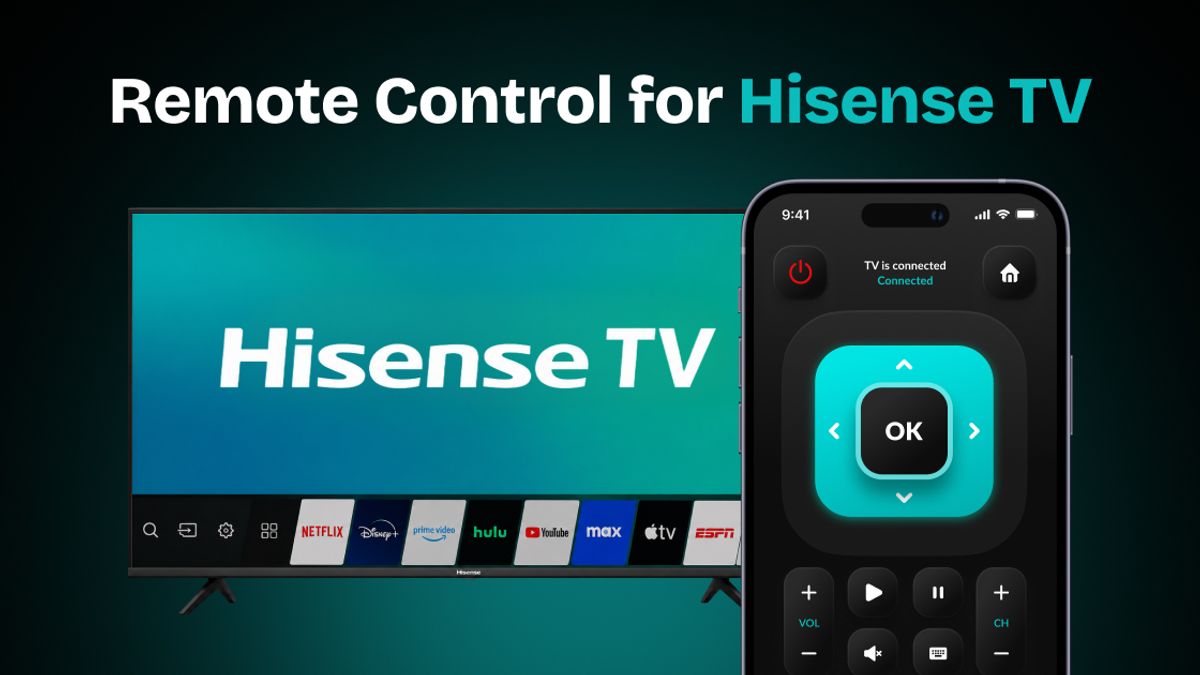
Wenn die Original-Fernbedienung verloren oder defekt ist — oder du einfach keinen Bock auf das Koppeln hast — installiere unsere kostenlose Hisense Fernbedienung App:
- Lade die App im App Store herunter (kostenlos, keine Anmeldung).
- Verbinde dein iPhone mit dem gleichen WLAN wie deinen Hisense TV.
- Öffne die App — dein TV erscheint automatisch in der Liste.
- Tippe den TV an, gib den 4-stelligen Code ein, der auf dem TV erscheint. Fertig.
Vorteile: Funktioniert auf allen vier Hisense-Plattformen (VIDAA, Roku, Google TV, Fire TV) ohne dass du die Plattform kennen musst. Keine Batterien, kein Hisense-Connect-Konto, keine Werbung. Funktioniert auch auf Apple Watch.
FAQ
Warum reagiert meine Hisense Fernbedienung nicht?
In 70% der Fälle sind es die Batterien — alkalische Batterien verlieren bei Kälte (unter 5°C) plötzlich Spannung. Tausche beide gleichzeitig (nie eine alte mit einer neuen) und versuche es erneut. Wenn das nicht hilft, siehe unseren Guide Hisense Fernbedienung geht nicht — 7 kostenlose Fixes.
Kann ich eine Hisense-Fernbedienung ohne TV koppeln?
Nein — die Kopplung erfordert immer eine direkte Sichtverbindung zum TV (für IR-Modelle) oder Bluetooth-Reichweite (für Voice-Remotes). Beide Geräte müssen aktiv sein.
Wie lange dauert die Kopplung?
Bei korrekt eingelegten Batterien: 30 Sekunden für IR-Fernbedienungen, 60-90 Sekunden für Bluetooth-Voice-Remotes. Längere Wartezeiten deuten auf ein Problem mit der Firmware oder dem Bluetooth-Modul hin.
Funktioniert eine Original-Roku-Fernbedienung mit Hisense Roku TV?
Ja — alle Roku-Standard-Fernbedienungen (RC58, RC80, RC108) sind plattformkompatibel. Voice-Remotes (RC112) müssen gekoppelt werden, funktionieren aber dann genauso.