Du kannst einen Hisense TV problemlos ohne die Original-Fernbedienung einschalten und steuern, denn es gibt fünf echte Methoden, und mindestens eine passt zu jedem Modell ab Baujahr 2017. Welche die richtige ist, hängt von deiner Situation ab: Hast du WLAN, war der TV schon eingerichtet, und hast du ein Smartphone zur Hand?
Table of contents(13)+
- 01Schnellantwort: Welche Methode passt zu dir?
- 02Methode 1: Physische Power-Taste am TV
- 03Methode 2: iPhone-App (HiRemote)
- 04Methode 3: USB-Tastatur
- 05Methode 4: Universal-Fernbedienung von MediaMarkt/Saturn
- 06Methode 5: Sprachassistent (nur Roku/Google TV)
- 07Was du NICHT tun solltest
- 08FAQ
- 09Wo ist der Power-Knopf am Hisense TV?
- 10Kann ich einen Hisense TV mit dem iPhone steuern, ohne Original-Fernbedienung zu haben?
- 11Funktioniert das auch ohne WLAN?
- 12Wie viel kostet eine Hisense-Ersatzfernbedienung?
- 13Verwandte Anleitungen
Du kannst einen Hisense TV problemlos ohne Original-Fernbedienung einschalten und steuern — es gibt fünf echte Methoden, und mindestens eine funktioniert für jedes Modell ab Baujahr 2017. Der Trick liegt darin, die richtige Methode für deine Situation zu wählen: Hast du WLAN? War der TV schon mal eingerichtet? Hast du ein Smartphone?
Schnellantwort: Welche Methode passt zu dir?
| Deine Situation | Beste Methode | Geschwindigkeit |
|---|---|---|
| Du hast ein iPhone, TV ist im WLAN | iPhone-App | 30 Sek. |
| Du hast nur den TV vor dir, kein Smartphone | Physische Power-Taste am TV | 5 Sek. |
| TV ist noch nie eingerichtet, kein WLAN | USB-Tastatur | 10 Min. |
| Du willst eine echte Fernbedienung, sofort | Universal-Fernbedienung von MediaMarkt | Heute |
| Du hast Alexa/Google Home | Sprachassistent (nur Roku/Google TV) | 10 Sek. |
Methode 1: Physische Power-Taste am TV
Jeder Hisense TV hat eine physische Power-Taste — sie ist nur gut versteckt. Bei den meisten Modellen findest du sie:
- VIDAA-Serie (U7K, U8K, U7N): Auf der Rückseite, unten rechts. Ein kleiner versenkter Joystick — drücken für An/Aus, hoch/runter für Lautstärke, links/rechts für Kanal.
- A-Serie (A7K, A6H, älter): Auf der Unterkante, mittig unter dem Hisense-Logo. Eine einzelne Taste — kurz drücken für Power.
- Roku TV (R-Serie): Unterkante rechts oder Rückseite — manchmal in einem ausgesparten Bereich.
- Google TV (U7G Pro): Joystick auf der Rückseite, identisch zur VIDAA-Serie.
Drücke kurz die Taste — der TV schaltet ein. Halten für 5+ Sekunden öffnet bei manchen Modellen das Menü.
Methode 2: iPhone-App (HiRemote)
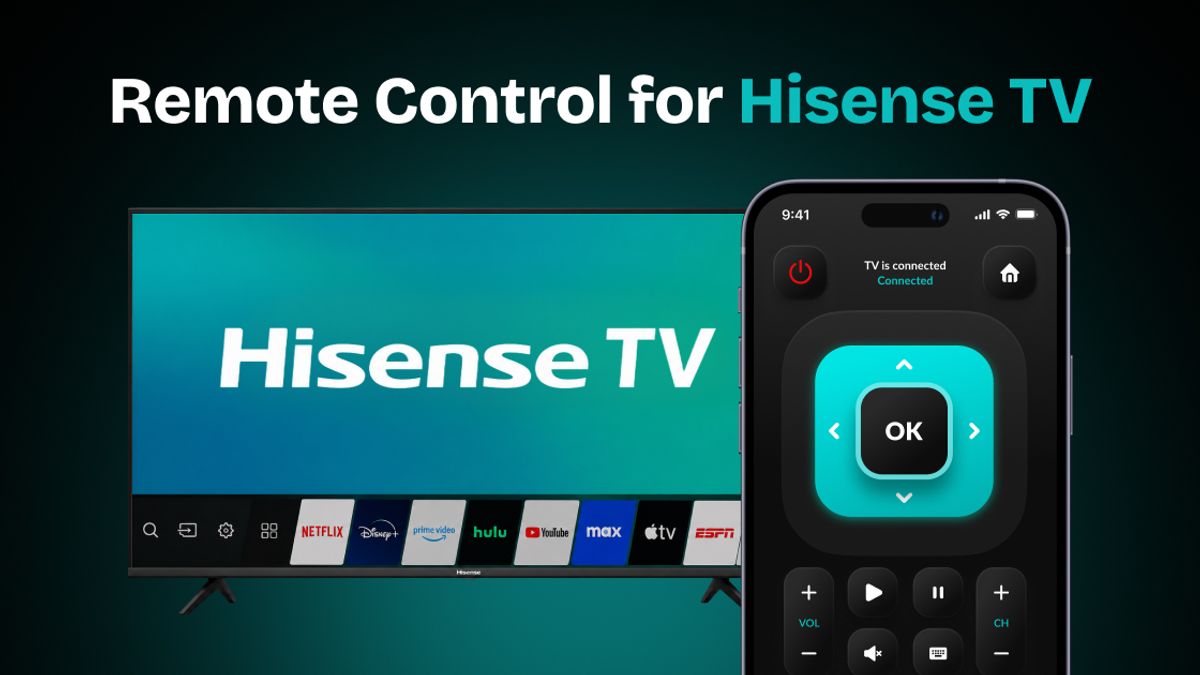
Wenn dein Hisense TV im WLAN ist (oder per Ethernet eingesteckt), ist unsere kostenlose HiRemote-App der schnellste Ersatz:
- App im App Store laden (kostenlos, keine Anmeldung).
- iPhone und TV im gleichen WLAN.
- App öffnen — TV erscheint automatisch in der Liste.
- TV antippen, 4-stelligen Code eingeben (steht dann auf dem TV-Bildschirm). Fertig.
Die App ersetzt die Fernbedienung komplett: Power, Lautstärke, Kanal, Menü-Navigation, komplette Tastatur für Streaming-Passwörter. Funktioniert auf VIDAA, Roku TV, Google TV und Fire TV. Auch auf iPad und Apple Watch.
Aber: Wenn dein TV NICHT im WLAN ist, kann die App nicht koppeln. Dann brauchst du Methode 1 oder 3 zuerst, um den TV ins WLAN zu bringen.
Methode 3: USB-Tastatur
Wenn du weder Smartphone noch funktionierende Fernbedienung hast, plug eine kabelgebundene USB-Tastatur in den rückseitigen USB-Anschluss des TVs:
- Beliebige USB-Tastatur einstecken (Standard, keine Wireless-Tastatur).
- TV per physischer Power-Taste einschalten (siehe Methode 1).
- Pfeiltasten + Enter für Menü-Navigation.
- Buchstaben-Tasten für Passwort-/Such-Eingabe.
- Esc als "Zurück"-Knopf.
Reicht für Erst-Setup, Streaming-App-Installation und Wechseln der Eingänge. Nicht ideal für Daueralltagsbetrieb, aber rettet die ersten 24 Stunden.
Methode 4: Universal-Fernbedienung von MediaMarkt/Saturn
Wenn du heute eine physische Fernbedienung willst, geh am Morgen zu MediaMarkt oder Saturn. Diese vier Universal-Modelle sind dort vorrätig und unterstützen Hisense:
| Modell | Preis | Hisense-Code |
|---|---|---|
| Hama 12086 Universal | 15-20 € | 0073 |
| One For All URC1925 | 20-25 € | 0073 |
| Thomson ROC1128 | 12-18 € | 0073, 0227 |
| Schwaiger UFB1000 | 15-25 € | 0073 |
Alle vier funktionieren mit Code 0073 für die meisten Hisense-Modelle. Eingabe nach Anleitung (meist: Set-Taste 3 Sek. halten, Code eingeben, OK).
Methode 5: Sprachassistent (nur Roku/Google TV)
Wenn du Alexa, Google Home oder Amazon Echo hast:
- Hisense Roku TV: "Alexa, schalte den Wohnzimmer-TV an." Setup: Roku-Skill in der Alexa-App aktivieren, Roku-Konto verknüpfen.
- Hisense Google TV: "Hey Google, schalte den Fernseher an." Funktioniert sofort, wenn dein Google Home und der TV im gleichen Google-Konto sind.
- Hisense Fire TV: "Alexa, Fernseher an." Funktioniert automatisch.
- VIDAA: Aktuell nicht unterstützt — VIDAA hat keine Alexa/Google-Integration in Deutschland.
Was du NICHT tun solltest
- Nicht versuchen, den TV per Strom-Steckdose einzuschalten. Das funktioniert bei den meisten Hisense-Modellen nicht (Standby-Schaltung blockiert das).
- Keine "Hisense Fernbedienung App" aus dubiosen Quellen installieren. Die offizielle Hisense Connect/RemoteNOW funktioniert nur teilweise und verlangt ein Konto.
- Den TV nicht direkt vom Strom trennen. Wiederholtes Hartreset kann das Netzteil beschädigen.
FAQ
Wo ist der Power-Knopf am Hisense TV?
Bei VIDAA-/Google-TV-Modellen ein Joystick auf der Rückseite unten rechts. Bei A-Serie und Roku-TV eine kleine Taste an der Unterkante mittig oder rechts.
Kann ich einen Hisense TV mit dem iPhone steuern, ohne Original-Fernbedienung zu haben?
Ja, wenn der TV bereits im WLAN ist. Die HiRemote-App verbindet sich direkt und ersetzt die Fernbedienung komplett.
Funktioniert das auch ohne WLAN?
Für die App-Lösung: nein. Aber per physischer Power-Taste oder USB-Tastatur kannst du den TV einschalten und ins WLAN bringen — danach funktioniert die App.
Wie viel kostet eine Hisense-Ersatzfernbedienung?
15-35 € bei Amazon Deutschland. Bei Hisense-DE-Support direkt etwa 25-40 €, aber 5-7 Werktage Lieferzeit.