
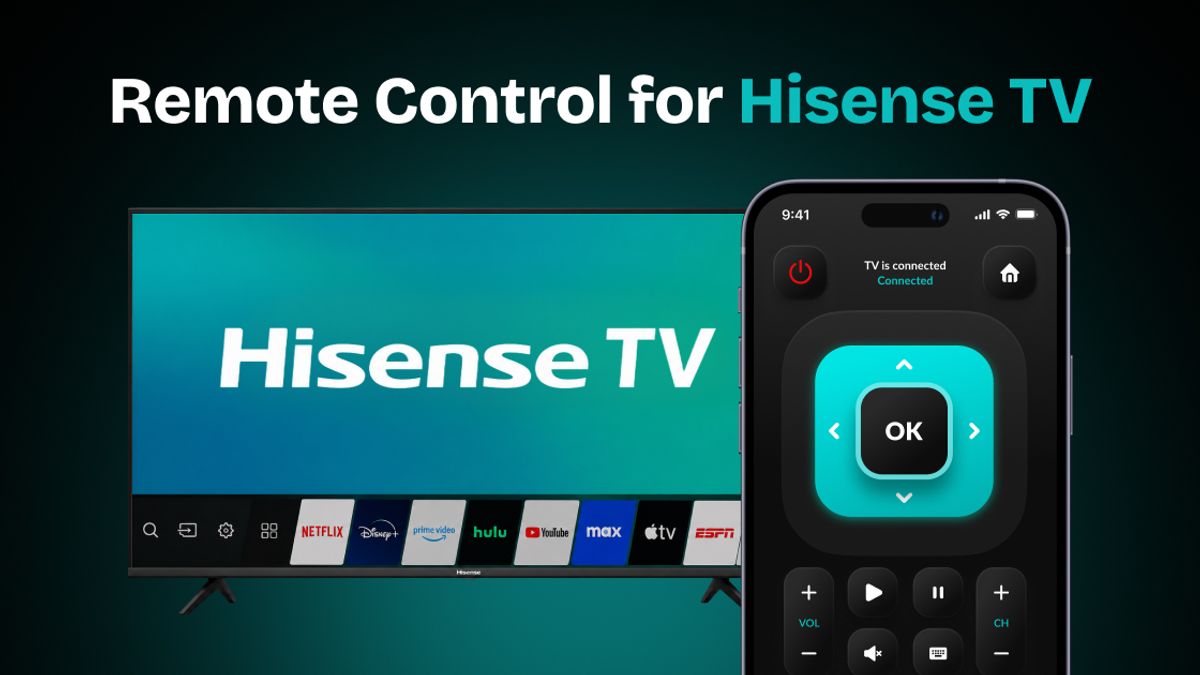
El control remoto de una Hisense Smart TV puede ser de dos tipos: el mando físico que viene con la televisión (infrarrojo y Bluetooth en modelos VIDAA U6+, Roku, Google TV y Fire TV) o una app que convierte tu celular en control por Wi-Fi. HiRemote es la opción gratuita más completa para iPhone.
Table of contents(19)+
- 01Tipos de control remoto para Hisense Smart TV
- 02Control infrarrojo (IR) básico
- 03Control IR + Bluetooth (modelos VIDAA U6 en adelante)
- 04Control "Roku Voice Remote" (Hisense Roku TV)
- 05Control Google TV / Android TV
- 06App de celular (alternativa gratuita)
- 07Cómo configurar el control remoto Hisense Smart TV original
- 08Cómo usar tu iPhone como control remoto Hisense Smart TV
- 09Funciones del control remoto Hisense Smart TV
- 10Botones de navegación
- 11Botones específicos por plataforma
- 12El control remoto Hisense Smart TV no funciona — soluciones rápidas
- 13Comprar control remoto Hisense Smart TV de reemplazo
- 14Preguntas frecuentes
- 15¿Cuál es la diferencia entre el control de Hisense Smart TV y un control universal?
- 16¿Puedo usar el control de mi Hisense vieja con una Hisense nueva?
- 17¿La app de iPhone funciona sin internet?
- 18¿Necesito apuntar el iPhone a la TV para usarlo como control?
- 19Guías relacionadas
El control remoto para una Hisense Smart TV puede ser de dos tipos: el control físico que vino con la televisión (infrarrojo + Bluetooth en modelos VIDAA U6+, Roku TV, Google TV y Fire TV), o una aplicación móvil que convierte tu celular en control remoto sobre Wi-Fi. HiRemote es la opción gratuita más completa para iPhone — funciona con cualquier plataforma Hisense sin cuenta, sin PIN y sin pagar suscripción.
Esta guía explica cómo funciona cada tipo de control, qué hacer si el original se descompuso o se perdió, y cómo configurar tu iPhone como control remoto en menos de 30 segundos.
Tipos de control remoto para Hisense Smart TV
Control infrarrojo (IR) básico
El que vino con tu Hisense. Usa luz infrarroja, requiere apuntar a la TV y tener línea de visión directa. Alcance: ~7 metros. Es el más común en modelos pre-2020 y en gama de entrada (A4, A6, A65, etc.).
Control IR + Bluetooth (modelos VIDAA U6 en adelante)
Hisense agregó Bluetooth desde 2020 en VIDAA U6/U7/U8 para soportar el botón de búsqueda por voz. Funciones básicas (encender, volumen, canal) siguen funcionando por IR — solo voz necesita Bluetooth.
Control "Roku Voice Remote" (Hisense Roku TV)
Los Hisense con plataforma Roku traen un control Wi-Fi (no infrarrojo) que se empareja con la TV. No necesita apuntar y tiene mayor alcance — pero requiere emparejamiento inicial.
Control Google TV / Android TV
Los Hisense con Google TV (U7K, U8K series 2023+) usan un control Bluetooth con asistente Google Assistant. Funciona de manera similar al Roku Voice Remote.
App de celular (alternativa gratuita)
HiRemote funciona sobre Wi-Fi local — sin infrarrojo, sin emparejamiento físico, sin pilas. Detecta automáticamente la plataforma de tu Hisense (VIDAA, Roku, Google TV, Fire TV) y se conecta en 30 segundos.
Cómo configurar el control remoto Hisense Smart TV original
- Inserta 2 pilas AAA respetando polaridad +/-.
- Apunta el control al receptor IR de la TV (parte inferior central del marco).
- Presiona el botón de encendido.
- Si tienes VIDAA U6+ con búsqueda por voz: ve a Settings → Network → Bluetooth, mantén presionado Home + Volume Down en el control 5 segundos para emparejar.
- Si tienes Roku TV: mantén presionado el botón dentro del compartimento de las pilas 3 segundos.
- Si tienes Google TV: Settings → Remotes & Accessories → Add Accessory, mantén Home + Back 10 segundos.
Cómo usar tu iPhone como control remoto Hisense Smart TV
La opción más rápida si no tienes el control físico o si se descompuso. HiRemote es la única app para iPhone que funciona con las cuatro plataformas Hisense en un mismo lugar.
- Descarga HiRemote desde la App Store (gratis).
- Conecta tu iPhone y tu Hisense Smart TV a la misma red Wi-Fi.
- Abre la app — tu TV aparece automáticamente en la lista de dispositivos.
- Toca el nombre de tu TV para emparejarla. (PIN de 4 dígitos solo en Google TV.)
- Listo. Tu iPhone funciona como control remoto.
Funciones del control remoto Hisense Smart TV
Los botones varían ligeramente según plataforma (VIDAA, Roku, Google TV, Fire TV) pero las funciones principales son las mismas:
Botones de navegación
- Power / Encendido — Enciende o apaga la TV. En Roku TV apaga al modo standby (no se desconecta completamente).
- Volume + / - — Sube o baja el volumen. Mantener presionado acelera el cambio.
- Mute — Silencia / restaura el sonido. En Hisense Roku TV también muestra el subtitulado si está disponible.
- Channel + / - — Cambia canales (solo si usas TV abierta o cable, no streaming).
- Flechas direccionales + OK — Navegar menús, seleccionar apps, mover cursor en pantalla.
- Home — Vuelve a la pantalla de inicio de la plataforma (VIDAA Home, Roku Home, Google TV Home, Fire TV Home).
- Back / Atrás — Vuelve un nivel atrás en el menú.
Botones específicos por plataforma
- VIDAA: botón rojo Netflix, botón verde YouTube, botón Prime Video, botón VIDAA Voice (micrófono).
- Roku TV: botones de acceso directo a Netflix, Hulu, Disney+, plus botón Roku Voice (lupa con micrófono).
- Google TV: botón Google Assistant (micrófono), botón YouTube, botón Netflix, botón Prime Video.
- Fire TV: botón Alexa (micrófono), botón Prime Video, botón IMDb TV, botón Music.
El control remoto Hisense Smart TV no funciona — soluciones rápidas
Si el control no responde, prueba en este orden:
- Cambia las pilas. Aunque parezcan nuevas. Causa #1 del problema.
- Verifica el LED IR con la cámara del celular. Apunta el control a la cámara, presiona un botón. Debes ver una luz parpadeante en la pantalla — si no, el control está dañado.
- Limpia el receptor IR de la TV. Hisopo + alcohol isopropílico. El polvo bloquea la señal.
- Power cycle la TV. Desconecta 60 segundos, mantén presionado el botón físico de la TV 30 seg, vuelve a conectar.
- Vuelve a sincronizar el control (VIDAA U6+/Roku/Google/Fire TV — ver sección de configuración arriba).
- Usa HiRemote como reemplazo. Gratis, funciona en 30 segundos sin reparar nada.
Guía completa de soluciones: Mi TV Hisense no responde al control remoto — 7 soluciones.
Comprar control remoto Hisense Smart TV de reemplazo
Si decides comprar un control de reemplazo en lugar de usar tu celular, tienes tres opciones en México:
| Tipo | Precio aprox MXN | Pros | Contras |
|---|---|---|---|
| Control original Hisense | $300-600 | Idéntico al original, todas las funciones | Más caro, esperar entrega |
| Control universal (RCA, GE, Steren) | $80-250 | Económico, disponible en Walmart/Liverpool | Solo funciones básicas, sin voz, sin Netflix directo |
| App de celular (HiRemote) | Gratis | Sin costo, sin esperar, todas las funciones | Necesitas iPhone + Wi-Fi |
Códigos universales más comunes para Hisense en México: 0073, 0095, 0156, 0182, 0227.
Preguntas frecuentes
¿Cuál es la diferencia entre el control de Hisense Smart TV y un control universal?
El control original incluye botones específicos de tu plataforma (Netflix directo, búsqueda por voz, acceso a apps), mientras que el universal solo maneja funciones IR básicas. Para tener todas las funciones avanzadas necesitas el original o una app como HiRemote.
¿Puedo usar el control de mi Hisense vieja con una Hisense nueva?
Solo si ambas son IR puro y de la misma plataforma. Un control de Hisense VIDAA U5 (2018) generalmente funciona en VIDAA U6/U7 (2020+) para funciones básicas, pero no para Bluetooth ni voz.
¿La app de iPhone funciona sin internet?
Necesita Wi-Fi local (que tu iPhone y TV estén en la misma red). No necesita internet propiamente dicho — si tu router está encendido pero el internet está caído, HiRemote sigue funcionando.
¿Necesito apuntar el iPhone a la TV para usarlo como control?
No. HiRemote funciona sobre Wi-Fi (omnidireccional), no infrarrojo. Puedes estar en otra habitación y el control sigue funcionando, mientras estés en la misma red.