



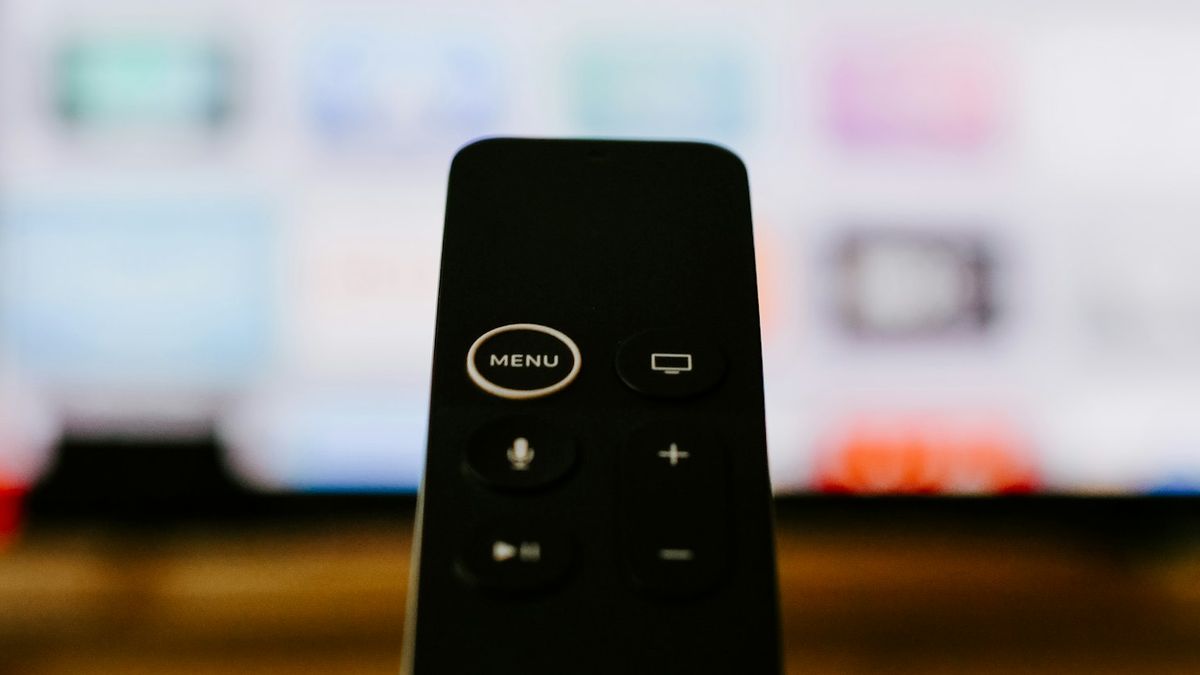
La forma más rápida de controlar tu TV Hisense Roku sin el mando es con la app oficial de Roku: instálala en tu celular y conéctalo a la misma Wi-Fi que la TV. ¿El mando físico dejó de responder? Vuélvelo a emparejar. ¿Prefieres no instalar nada? Contrólala desde el navegador.
Table of contents(12)+
- 01Método 1: Empareja de nuevo el control remoto Roku
- 02Método 2: Usa tu celular como control remoto con la app Roku
- 03Método 3: Controla la TV desde el navegador
- 04Método 4: Reinicia el sistema si nada responde
- 05Comparación de métodos
- 06Preguntas frecuentes
- 07¿Por qué mi control remoto Roku no funciona?
- 08¿Puedo usar cualquier celular como control remoto para mi Hisense Roku?
- 09¿Funciona la app Roku sin WiFi?
- 10¿Cómo sé si mi control Roku es de infrarrojos o mejorado?
- 11¿Qué hago si perdí el control remoto de mi TV Hisense Roku?
- 12Guías relacionadas
El método que te sirve depende de qué le pase a tu mando. Si lo tienes en la mano pero dejó de responder, empieza por descartar pilas o señal con la prueba de aquí abajo; si lo perdiste o se rompió, salta directo al Método 2. Las secciones van de la solución más común a la menos frecuente, así que no hace falta leerlas todas.
Prueba rápida: esta prueba solo sirve para los controles de infrarrojos (IR). Apunta la cámara de tu celular al frente del control y presiona un botón: si ves una lucecita parpadear en la pantalla del celular, el control sí emite señal y el problema está en la TV o en el emparejamiento; si no ves nada, cambia las pilas primero y vuelve a probar. Si tu control es de los "mejorados" (con botón de voz o que funciona sin apuntar a la TV), no verás ninguna luz aunque esté en buen estado, porque no usa infrarrojos: eso es normal y no significa que las pilas estén gastadas.
Método 1: Empareja de nuevo el control remoto Roku
Esto aplica a los controles "mejorados" (los que tienen botón de voz o apuntan sin necesidad de línea de vista) de cualquier TV Hisense que use el sistema Roku —por ejemplo, las de la serie R6, que salen de fábrica con Roku—. Si el tuyo dejó de responder por completo, el emparejamiento suele ser la solución.
- Abre la tapa de las pilas del control y busca el botón de emparejamiento; en el mando que trae la Hisense R6, por ejemplo, queda justo dentro de ese compartimento, aunque en otros modelos está medio escondido.
- Con la TV encendida, mantén presionado ese botón hasta que la luz del control empiece a parpadear: la guía de Roku para emparejar el control por voz indica unos 5 segundos, aunque el tiempo exacto cambia según el modelo del control y la versión de Roku OS, así que guíate por la luz más que por el reloj.
- Suéltalo y espera a que la TV muestre el aviso de "Emparejando"; el proceso tarda unos segundos y, cuando termina, el control vuelve a funcionar.
Esa misma guía de emparejamiento de Roku es útil si tu modelo trae una variante del botón o de la luz indicadora.
Método 2: Usa tu celular como control remoto con la app Roku
Es la forma más rápida si perdiste el mando o se rompió. No necesitas el control físico para nada.
- Descarga la app oficial "Roku" desde la App Store o Google Play.
- Conecta tu celular a la misma red WiFi que la TV Hisense Roku.
- Abre la app y entra a la pestaña "Dispositivos" (Devices); elige tu TV de la lista.
- Toca "Control remoto" y ya puedes navegar, subir el volumen y hasta escribir con el teclado del celular.
Ten en cuenta: si la TV no aparece, revisa que ambos estén en la misma red (no en una de invitados) y que el acceso desde apps esté permitido. Como las Hisense con Roku usan el sistema Roku, ese ajuste vive en el menú estándar de Roku: Configuración > Sistema > Configuración avanzada del sistema > Control externo > Acceso a la red, en la opción Predeterminado. Igual que ocurre con el firmware en el Método 4, los rótulos cambian según la versión de Roku OS que tenga tu Hisense: en versiones anteriores este apartado se llama Control mediante aplicaciones móviles, así que el nombre exacto depende de la versión de Roku, no del modelo. Si no ves estas opciones tal cual, busca la sección de control externo dentro de Configuración > Sistema. Roku explica los tres modos de Acceso a la red (Predeterminado, Permisivo y Desactivar) y cómo conectar el teléfono en su guía de Roku para conectar el teléfono a un dispositivo Roku.
Método 3: Controla la TV desde el navegador
Ideal si estás en una computadora o en un celular sin espacio para más apps.
Para que lo sepas: este control web es una herramienta del propio HiRemote, el sitio donde estás leyendo, no un servicio independiente. Lo incluimos como alternativa a la app oficial de Roku del Método 2; tú eliges cuál te conviene.
- Abre el control remoto web en tu navegador.
- Asegúrate de que tu dispositivo esté en la misma red WiFi que la TV.
- Selecciona tu Hisense Roku TV y usa los botones en pantalla igual que un mando físico.
Aviso: algunas redes (sobre todo de oficinas o departamentos) bloquean la comunicación entre dispositivos. Si no conecta, prueba desde tu WiFi de casa o usa el celular como punto de acceso con la TV en esa misma red.
Método 4: Reinicia el sistema si nada responde
Cuando la TV ignora tanto el control como la app, casi siempre es un bloqueo temporal del software.
- Con el mando o la app, entra a Configuración > Sistema > Encendido > Reiniciar el sistema.
- Si no puedes entrar al menú, desconecta la TV de la corriente durante 60 segundos y vuelve a conectarla.
Recuerda: los nombres del menú varían según el firmware; en algunas versiones la ruta es Configuración > Sistema > Reiniciar el sistema, sin el paso de "Encendido". Si quieres empezar de cero, revisa cómo manejar la TV sin control.
Comparación de métodos
| Método | ¿Necesitas el control físico? | ¿Requiere WiFi? | Mejor para |
|---|---|---|---|
| Emparejar el control | Sí | No (se conecta directo con la TV, sin pasar por tu red WiFi de casa) | Control mejorado que dejó de responder |
| App Roku (celular) | No | Sí | Perdiste o rompiste el mando |
| Control web (navegador) | No | Sí | No quieres instalar apps |
| Reiniciar el sistema | No siempre | No | Fallos o bloqueos del software |
Preguntas frecuentes
¿Por qué mi control remoto Roku no funciona?
Las causas más comunes son pilas gastadas, un emparejamiento perdido o algo bloqueando la señal. Empieza cambiando las pilas y usando la prueba de la cámara del celular. Si el control es de los que apuntan sin línea de vista, vuelve a emparejarlo con el botón de la tapa de las pilas. Si aun así falla, reinicia la TV. Roku reúne más pasos de diagnóstico en su guía de Roku para arreglar el control (simple o por voz).
¿Puedo usar cualquier celular como control remoto para mi Hisense Roku?
Sí. La app de Roku existe para Android y iPhone, sin importar la marca ni el modelo del teléfono, y el control web abre desde cualquier navegador. El único requisito es que el celular esté en la misma red WiFi que la TV. Si perdiste el mando, es la salida más práctica.
¿Funciona la app Roku sin WiFi?
No. La app y el control web necesitan que el celular y la TV estén conectados a la misma red WiFi, porque envían las órdenes por esa red. A diferencia de un control de infrarrojos, no apuntan a la pantalla. Si no tienes WiFi en casa, tu mejor opción es el control físico o crear una red desde el punto de acceso de tu celular.
¿Cómo sé si mi control Roku es de infrarrojos o mejorado?
Fíjate en dos cosas: si el control tiene botón de voz (un micrófono) o si funciona sin apuntar directo a la TV, es un control mejorado que usa emparejamiento inalámbrico. Si tienes que apuntarlo justo al frente para que responda y no trae micrófono, es de infrarrojos. Solo los mejorados tienen botón de emparejamiento adentro; los de infrarrojos no se emparejan, solo se apuntan directo al frente de la TV.
¿Qué hago si perdí el control remoto de mi TV Hisense Roku?
Tienes dos caminos. Para manejarla de inmediato, usa el celular como control (Método 2), sin necesidad del mando. Y si prefieres un repuesto físico, cualquier control Roku compatible —o uno universal con códigos Hisense— funciona; no tiene que ser el original de Hisense.
Guías relacionadas
- Cómo usar tu celular como control remoto para TV (gratis, 2026)
- Mi TV Hisense no responde al control remoto: 7 soluciones (2026)
- Cómo usar una TV Hisense sin control remoto: 5 métodos que funcionan (2026)
- Cómo configurar el control remoto Hisense: 6 métodos (2026)
- Cómo resetear una TV Hisense sin control remoto: 4 métodos (2026)
