



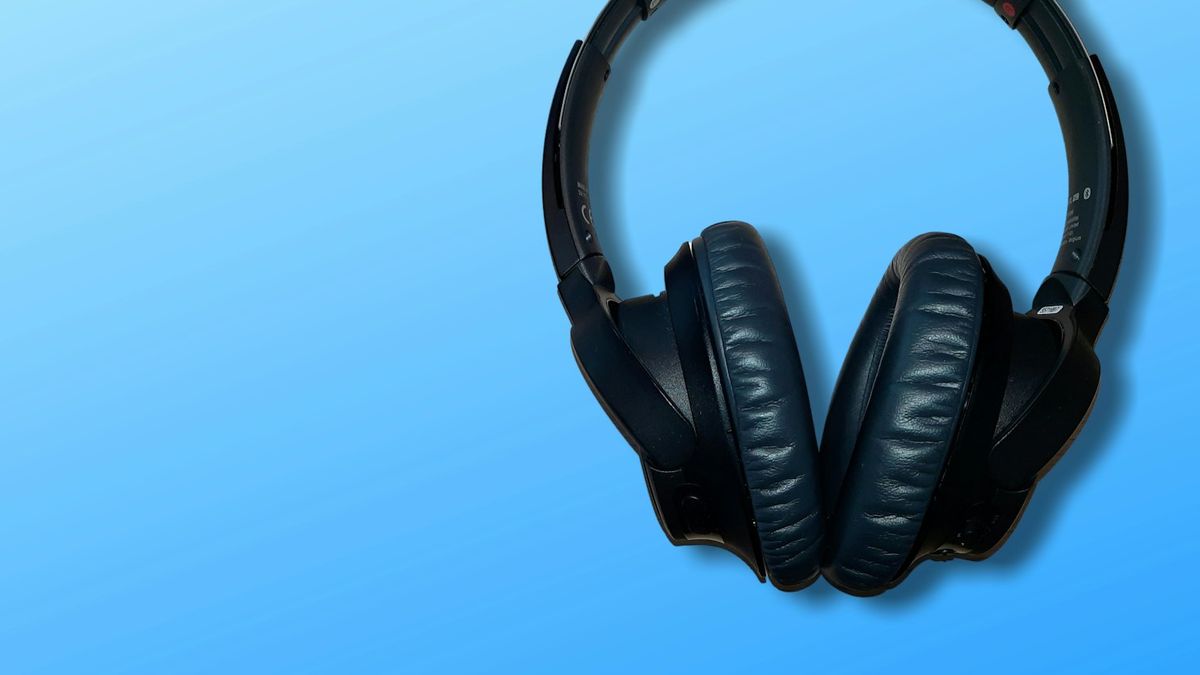
Vai su Impostazioni → Audio e cerca la voce Bluetooth o Uscita audio Bluetooth: su VIDAA e Google TV le cuffie compaiono nell'elenco dei dispositivi pochi secondi dopo averle messe in modalità pairing. Su molti modelli Roku TV questa opzione manca, perché Roku punta sul private listening via app sul telefono. Se l'abbinamento riesce ma senti un ritardo tra labiale e audio, è il Bluetooth stesso, non un guasto della TV.
Table of contents(10)+
- 01Dove si trova l'opzione, sistema per sistema
- 02Come abbinare le cuffie passo dopo passo
- 03Perché le cuffie non compaiono nell'elenco
- 04Il ritardo audio-video: è il Bluetooth, non la TV
- 05Alternative se le cuffie non si abbinano
- 06Domande frequenti
- 07Posso collegare due cuffie Bluetooth insieme alla stessa TV?
- 08Il Bluetooth della TV e quello del telecomando sono la stessa cosa?
- 09Le cuffie si disconnettono da sole dopo un po': perché?
- 10Guide correlate
Vai su Impostazioni → Audio e cerca la voce Bluetooth o Uscita audio Bluetooth: su VIDAA e Google TV le cuffie compaiono nell'elenco dei dispositivi disponibili pochi secondi dopo averle messe in modalità pairing. Su molti modelli Roku TV questa voce manca del tutto, perché Roku preferisce il private listening tramite l'app sul telefono. Se l'abbinamento riesce ma senti uno scarto tra labiale e audio, il problema è quasi sempre il Bluetooth stesso, non un guasto.
Dove si trova l'opzione, sistema per sistema
Su VIDAA il percorso è Impostazioni → Audio → Uscita audio Bluetooth: dalla stessa schermata puoi anche disattivare gli altoparlanti interni mentre le cuffie sono collegate. Su Google TV la voce si chiama Telecomandi e accessori → Abbina accessorio, e include sia telecomandi che cuffie Bluetooth. Su Roku TV l'uscita Bluetooth per cuffie generiche non è garantita su tutti i modelli: alcuni la offrono sotto Impostazioni → Audio → Cuffie Bluetooth, altri puntano solo sull'app Roku con jack da 3,5 mm sul telecomando o sul telefono stesso.
Come abbinare le cuffie passo dopo passo
- Metti le cuffie in modalità pairing (di solito si tiene premuto il tasto power per 3-5 secondi finché il LED lampeggia).
- Sulla TV apri Impostazioni → Audio → Bluetooth (o Telecomandi e accessori su Google TV).
- Attiva il Bluetooth se non è già acceso e attendi la ricerca dei dispositivi.
- Seleziona il nome delle cuffie dall'elenco appena compare.
- Conferma l'abbinamento: la TV disattiva in automatico gli altoparlanti interni una volta collegate.
Perché le cuffie non compaiono nell'elenco
Le cause più comuni sono tre. Primo: le cuffie sono già accoppiate a un altro dispositivo (telefono, PC) e vanno prima scollegate da lì. Secondo: la distanza supera il raggio tipico del Bluetooth, circa 10 metri in linea d'aria e molto meno con pareti in mezzo. Terzo, meno frequente ma reale: su alcuni modelli Hisense entry-line più vecchi la ricezione Bluetooth in uscita audio non è presente nel firmware, e la voce nel menu Audio semplicemente non esiste. In quel caso non è un bug da risolvere: la funzione non c'è.
Il ritardo audio-video: è il Bluetooth, non la TV
Chi passa dalla soundbar via cavo alle cuffie Bluetooth nota quasi sempre un piccolo scarto tra il movimento delle labbra e il suono. È una caratteristica del protocollo audio Bluetooth, non un malfunzionamento: la codifica e la trasmissione wireless richiedono tempo, mentre un cavo è istantaneo. Alcuni modelli VIDAA hanno una regolazione in Impostazioni → Audio → Sincronizzazione audio-video: se c'è, prova a spostare il cursore di qualche tacca finché il labiale torna naturale.
Alternative se le cuffie non si abbinano
Se il modello non supporta l'uscita Bluetooth, controlla se la TV ha una presa jack da 3,5 mm sul retro o sul fianco: è la via più semplice per cuffie cablate senza passare dal Bluetooth. In alternativa, una soundbar collegata via HDMI ARC che a sua volta abbini le cuffie risolve lo stesso problema spostando l'abbinamento su un dispositivo che lo supporta di sicuro. Mentre sistemi il tutto, puoi continuare a gestire i menu dall'iPhone se il telecomando fisico dà problemi: vedi come usare una TV Hisense senza telecomando.
Domande frequenti
Posso collegare due cuffie Bluetooth insieme alla stessa TV?
Dipende dal modello: alcune TV VIDAA e Google TV più recenti supportano l'ascolto doppio, ma non è garantito su tutti i firmware. Se l'opzione non compare dopo il primo abbinamento, il tuo modello probabilmente gestisce solo un dispositivo audio Bluetooth alla volta.
Il Bluetooth della TV e quello del telecomando sono la stessa cosa?
No. Il telecomando Hisense usa il Bluetooth per comunicare con la TV in un canale separato da quello audio: puoi avere il telecomando accoppiato e le cuffie no, o viceversa. Se il telecomando non risponde, il problema è un altro: vedi telecomando Hisense non funziona.
Le cuffie si disconnettono da sole dopo un po': perché?
Spesso è un risparmio energetico della TV che spegne il Bluetooth dopo un periodo di inattività, oppure interferenza con un router Wi-Fi a 2,4 GHz molto vicino. Se il problema capita solo con lo streaming, verifica anche la connessione di rete con TV Hisense non si connette al Wi-Fi.