



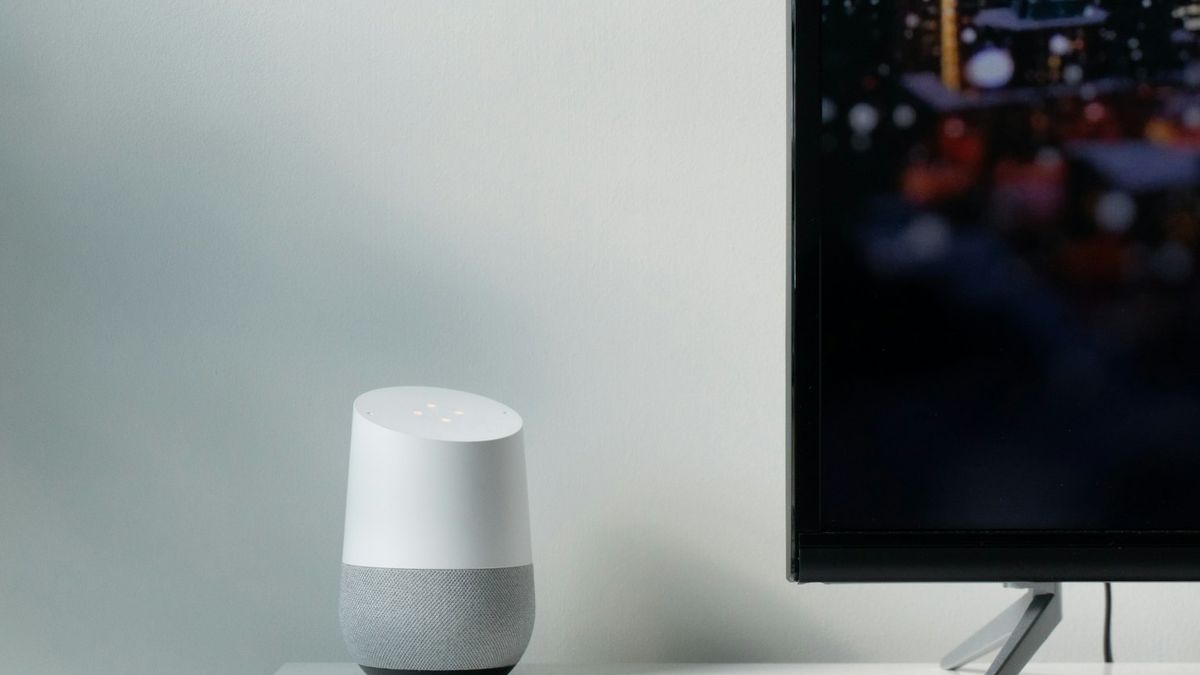
Su Hisense Fire TV Edition, Alexa è già nel telecomando: tieni premuto il tasto microfono per 1 secondo e parla. Su VIDAA, Roku TV e Google TV non c'è un microfono integrato: serve un dispositivo Echo abbinato tramite l'app Alexa, attivando la skill VIDAA o Roku (per Google TV il controllo vocale nativo resta Google Assistant, non Alexa). L'abbinamento richiede 3-5 minuti e, una volta fatto, i comandi di base — accensione, volume, cambio canale — funzionano su quasi tutti i modelli recenti.
Table of contents(18)+
- 01Alexa è nativa o va abbinata? Dipende dal sistema operativo
- 02Configurazione — Hisense Fire TV Edition (Alexa nativa)
- 03Configurazione — VIDAA U-series (con dispositivo Echo)
- 04Configurazione — Hisense Roku TV (con Echo)
- 05Configurazione — Hisense Google TV (con Echo, controllo limitato)
- 06I comandi vocali più usati, divisi per categoria
- 07Accensione e volume
- 08Canale e ingresso
- 09Riproduzione (soprattutto Fire TV Edition)
- 10Routine e smart home
- 115 cause quando Alexa smette di rispondere alla TV
- 12Domande frequenti
- 13Alexa funziona senza un dispositivo Echo su VIDAA?
- 14Quali Hisense hanno Alexa già nel telecomando?
- 15Alexa funziona insieme a un telecomando universale o a un'app come HiRemote?
- 16Posso dire "Alexa, apri Netflix" su una VIDAA?
- 17Se il telecomando smette di funzionare, Alexa può sostituirlo del tutto?
- 18Guide correlate
Su Hisense Fire TV Edition, Alexa è già nel telecomando: tieni premuto il tasto microfono per 1 secondo e parla. Su VIDAA, Roku TV e Google TV non c'è un microfono integrato: serve un dispositivo Echo abbinato tramite l'app Alexa, attivando la skill VIDAA o Roku (per Google TV il controllo vocale nativo resta Google Assistant, non Alexa). L'abbinamento richiede 3-5 minuti e, una volta fatto, i comandi di base — accensione, volume, cambio canale — funzionano su quasi tutti i modelli recenti.
Chi ha già un Echo in salotto spesso prova a dire "Alexa, accendi la TV" senza aver collegato nulla, e ovviamente non succede niente. Il motivo è semplice: Alexa non sa che quella TV esiste finché non gliela presenti, con una skill diversa per ogni sistema operativo Hisense. Qui sotto trovi la procedura per piattaforma, i comandi vocali più utili e le cinque cause più comuni quando Alexa smette di rispondere dopo settimane di funzionamento normale.
Alexa è nativa o va abbinata? Dipende dal sistema operativo
| Piattaforma Hisense | Alexa integrata? | Come funziona |
|---|---|---|
| Fire TV Edition | Sì | Microfono nel telecomando, Alexa nativa |
| VIDAA U-series | No | Serve un Echo + skill Alexa per VIDAA |
| Hisense Roku TV | No | Serve un Echo + skill Alexa per Roku |
| Hisense Google TV | No (usa Google Assistant) | Echo abbina solo accensione/spegnimento e volume |
Se non sai quale sistema ha la tua TV, il modo più rapido è controllare il telecomando in dotazione: quello Fire TV ha il logo Amazon e il tasto microfono in alto, VIDAA ha un design più semplice senza tasti dedicati a nessun assistente. In caso di dubbio, il menu Impostazioni → Info sistema riporta sempre il nome della piattaforma.
Configurazione — Hisense Fire TV Edition (Alexa nativa)
- Tieni premuto il tasto microfono sul telecomando Fire TV per 1 secondo.
- Alla prima attivazione, accedi con lo stesso account Amazon usato per configurare la TV.
- Concedi il permesso al microfono quando richiesto.
- Fatto: premi il microfono e parla, ad esempio "Alexa, apri Netflix" o "Alexa, alza il volume".
Configurazione — VIDAA U-series (con dispositivo Echo)
- Apri l'app Alexa sul telefono → Altro → Skill e giochi → cerca "VIDAA" → attiva la skill.
- Segui la richiesta di collegamento account inserendo le credenziali VIDAA / Hisense Connect.
- Una volta collegata, Alexa individua da sola le TV VIDAA sulla stessa rete Wi-Fi: può richiedere fino a 60 secondi.
- Prova con "Alexa, accendi TV VIDAA" oppure rinomina il dispositivo in Alexa con un nome breve come "TV Salotto".
Per usare la skill serve un account Hisense Connect / VIDAA attivo. Se non lo hai ancora, crealo su hisense.com oppure durante la prima configurazione della TV con l'app RemoteNOW.
Configurazione — Hisense Roku TV (con Echo)
- App Alexa → Skill e giochi → cerca "Roku" → attiva la skill.
- Collega il tuo account Roku quando richiesto.
- Di' "Alexa, trova i miei dispositivi" per avviare la scansione.
- Testa con "Alexa, accendi Roku TV" o "Alexa, metti in pausa".
Configurazione — Hisense Google TV (con Echo, controllo limitato)
Google TV usa di base Google Assistant, non Alexa. Abbinando un Echo ottieni solo un controllo smart-home limitato: accensione, spegnimento, volume e cambio ingresso HDMI.
- Nell'app Google Home, aggiungi la TV Hisense Google TV come dispositivo.
- Nell'app Alexa, collega la skill Google Home (cercala come "Google Assistant" tra le skill di terze parti).
- I comandi vocali restano limitati ad accensione/spegnimento e volume. Per il controllo completo (app, ricerca contenuti) serve dire "Ehi Google", non "Alexa".
I comandi vocali più usati, divisi per categoria
Accensione e volume
- "Alexa, accendi TV Salotto" (devi prima dare un nome alla TV nell'app)
- "Alexa, spegni TV Camera"
- "Alexa, alza il volume in cucina"
- "Alexa, abbassa il volume"
- "Alexa, muto"
- "Alexa, imposta il volume a 20"
Canale e ingresso
- "Alexa, vai al canale 5"
- "Alexa, passa a HDMI 2"
- "Alexa, apri Netflix" (solo su Fire TV Edition, apre direttamente l'app)
Riproduzione (soprattutto Fire TV Edition)
- "Alexa, play"
- "Alexa, pausa"
- "Alexa, episodio successivo"
- "Alexa, riavvolgi di 30 secondi"
Routine e smart home
- "Alexa, sera cinema" (routine personalizzata: abbassa le luci, accende la TV, passa a HDMI 1)
- "Alexa, accendi tutte le TV"
5 cause quando Alexa smette di rispondere alla TV
- Nome della TV troppo lungo o ambiguo. "TV Salotto" funziona, "Hisense 55 pollici camera da letto piano terra" confonde Alexa. Rinominala dall'app in modo breve.
- Skill da disattivare e riattivare. Disattiva la skill VIDAA o Roku nell'app Alexa e riattivala: il nuovo collegamento account spesso risolve lo stato bloccato.
- TV ed Echo su reti Wi-Fi diverse. Se il router ha due nomi separati per la banda 2,4 GHz e 5 GHz, verifica che entrambi i dispositivi siano sulla stessa banda. Se il problema è la connessione stessa, la nostra guida su TV Hisense che non si connette al Wi-Fi copre le 9 cause più comuni.
- Gruppo smart-home sbagliato. Se la TV è stata assegnata alla stanza sbagliata nell'app Alexa, "accendi TV Salotto" finisce su un altro dispositivo.
- Riavvio di entrambi i dispositivi. Scollega Echo e TV dalla corrente per 60 secondi ciascuno: alla riaccensione rinegoziano la connessione da zero. Se nel frattempo serve controllare la TV senza telecomando, vedi la guida per usare una TV Hisense senza telecomando.
Domande frequenti
Alexa funziona senza un dispositivo Echo su VIDAA?
No. VIDAA non ha un microfono Alexa integrato. Serve un Echo abbinato tramite la skill, oppure un Fire TV Edition, che ha Alexa nativa nel telecomando.
Quali Hisense hanno Alexa già nel telecomando?
Solo i modelli Fire TV Edition. Il telecomando VIDAA ha VIDAA Voice, l'assistente proprietario di Hisense, non Alexa. Il telecomando Roku TV ha Roku Voice.
Alexa funziona insieme a un telecomando universale o a un'app come HiRemote?
Sì, senza conflitti: un'app telecomando o un universale sostituiscono il telecomando fisico, mentre Alexa controlla la TV in parallelo tramite la skill VIDAA o Roku. Se cerchi un'app gratuita come alternativa al telecomando fisico, la nostra guida sulle telecomando Hisense con app gratuita confronta le opzioni per ogni sistema.
Posso dire "Alexa, apri Netflix" su una VIDAA?
No. La skill Alexa per VIDAA copre solo accensione, spegnimento, volume e cambio canale: l'apertura diretta delle app via voce funziona solo su Fire TV Edition.
Se il telecomando smette di funzionare, Alexa può sostituirlo del tutto?
In parte. Alexa copre accensione, volume e cambio canale/ingresso, ma la navigazione nei menu resta affidata al telecomando o a un'app. Se il problema è proprio il telecomando fisico, la guida telecomando Hisense non funziona elenca 7 soluzioni rapide.