



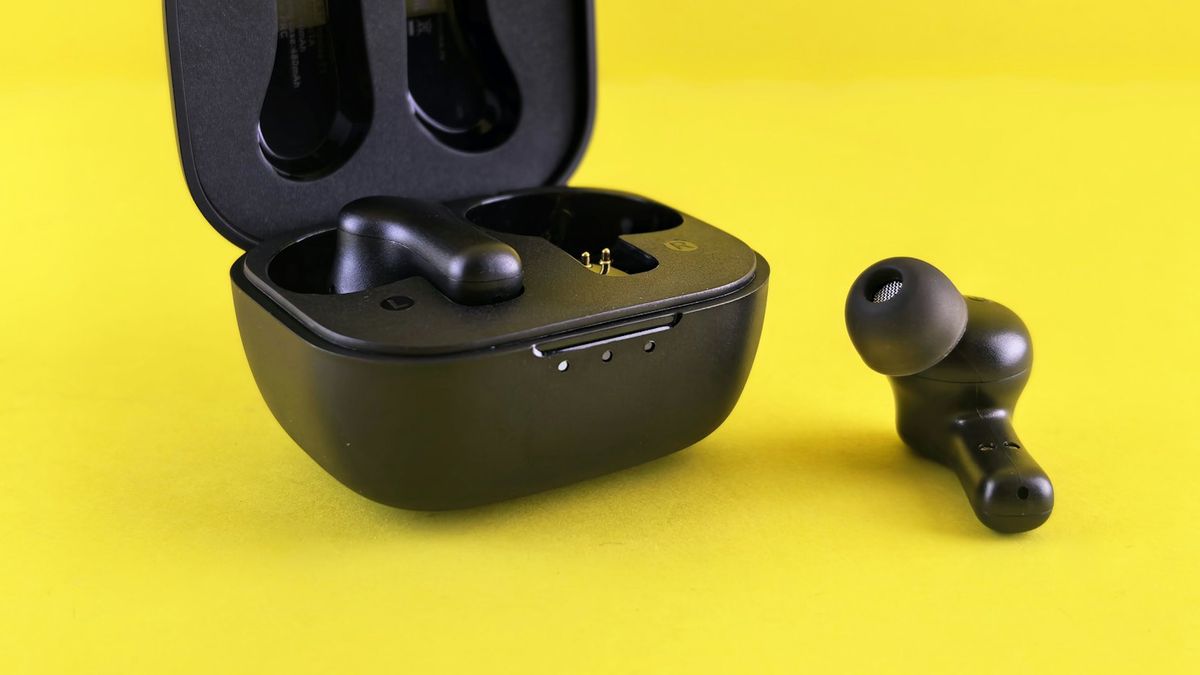
ハイセンステレビでBluetooth機器を接続するには、設定→接続(またはリモコンとアクセサリ)→Bluetoothと進み、ワイヤレスイヤホンやスピーカーをペアリングします。対応していないモデルの見分け方や、「接続できない」ときの対処法もあわせて確認しておくと安心です。
Table of contents(15)+
ハイセンステレビのブルートゥース(Bluetooth)設定は、設定 → 接続(またはリモコンとアクセサリ)→ Bluetoothから開きます。ここでワイヤレスイヤホンやスピーカーを数十秒でペアリングできます。対応していないモデルの見分け方と、「接続できない・音が遅れる」時の対処法もまとめました。
まず確認:自分のテレビはBluetooth対応?
最近の日本向けハイセンス(2021年以降のU7/U8/E6K/A6K系など)はほぼ対応していますが、エントリーモデルの一部は音声出力用Bluetoothを搭載していません。確認方法:
- 設定 → 接続(または「その他」)を開く
- Bluetoothの項目があれば対応
- 項目自体がなければ非対応 — 後述の代替手段へ
Bluetoothトラブル早見表
| 症状 | 考えられる原因 | 解決方法 |
|---|---|---|
| ペアリングできない | イヤホンが他の機器(スマホ)に自動接続/古い登録が残っている | スマホのBluetoothを一時オフ、または登録解除して再ペアリング |
| 音が遅れる(口パクとズレる) | Bluetooth特有の0.1〜0.3秒の遅延 | 設定→サウンド→音声同期で調整、確実なら有線接続 |
| 音が途切れる | 電子レンジ・Wi-Fiルーターとの電波干渉 | イヤホンとの距離を縮め、ルーターから1〜2m離す |
| Bluetooth項目がない | エントリーモデルは音声出力用Bluetooth非搭載 | トランスミッター接続またはスマホのミラーリング |
イヤホン/スピーカーのペアリング手順(5ステップ)
- イヤホン(スピーカー)をペアリングモードにする — 多くの機器は電源ボタン長押しでランプが点滅
- テレビの設定 → 接続 → Bluetoothを開く
- Bluetoothをオンにして「機器を検索」
- 一覧に出てきた機器名を選んで「ペアリング」
- テレビの音声が機器から出れば完了
一度ペアリングすれば、次回からはイヤホンの電源を入れるだけで自動接続されます。
接続できない・音が途切れる時の対処法
ペアリングに失敗する
- イヤホン側が他の機器(スマホ)に自動接続されていないか確認 — スマホのBluetoothを一時オフにするのが確実
- 一覧に古い登録が残っている場合は「登録解除」→ 再ペアリング
- テレビを再起動(電源プラグを抜いて60秒)してからやり直す
音が遅れる(口パクとズレる)
Bluetoothの宿命で0.1〜0.3秒の遅延が発生します。設定 → サウンド → 音声同期で調整できる機種があります。ゲーム用途なら低遅延コーデック対応の送信機+イヤホンか、有線接続が確実です。
音が途切れる
電子レンジ・Wi-Fiルーターとの電波干渉が定番の原因です。テレビとイヤホンの距離を短くし、ルーターから1〜2m離してみてください。
Bluetooth非対応モデルの代替手段
- 光デジタル/イヤホン端子にBluetoothトランスミッター(2,000円前後)を接続 — どんなテレビでもワイヤレス化できます
- ミラーリングで音ごとスマホに飛ばす — iPhoneのミラーリング方法はこちら。Android・PCを含む全機種の手順はテレビにミラーリングする方法にまとめています
Bluetoothとリモコンの関係
「ブルートゥース設定」を探す人の中には、リモコンのペアリングが目的の方も多いはずです。ハイセンスの標準リモコンは赤外線式が中心で、Bluetoothペアリング不要のモデルがほとんど。リモコンが反応しない場合はBluetooth設定ではなく、電池交換 → 再起動 → リモコンが壊れた時の代用方法の順で確認してください。
次回のために:スマホをハイセンスのリモコンにできる無料アプリ HiRemote なら、Bluetoothペアリング自体が不要です。テレビと同じWi-Fiにつなぐだけで、音量・入力切替・アプリ起動まで全部iPhoneから操作できます。リモコンを紛失・故障した場合は、スマホや本体ボタンでリモコンを代用する6つの方法もご覧ください。
よくある質問
Bluetoothイヤホンを2台同時につなげる?
ほとんどのモデルは同時接続1台までです。2人で聞きたい場合は2台同時送信対応のトランスミッターを使うのが現実的です。
テレビのリモコンアプリはBluetoothで動く?
いいえ、HiRemoteを含むリモコンアプリはWi-Fi経由で動作します。テレビとスマホが同じネットワークにあればOKで、Bluetooth設定は不要です。
サウンドバーはBluetoothとHDMI(ARC)どちらがいい?
遅延と安定性の面でHDMI(eARC/ARC)接続が推奨です。Bluetoothは配線を隠したい場合の次善策です。
キーボードやゲームコントローラーは接続できる?
VIDAA搭載モデルの多くはBluetoothキーボード・マウスに対応しています。設定手順はイヤホンと同じです(対応可否は機種によります)。
