

Table of contents(13)+
- 01La prueba de 30 segundos
- 02Método 1: Empareja el control remoto original de tu smart TV
- 03Método 2: Usa tu celular como control remoto
- 04Método 3: Configura un control remoto universal
- 05Método 4: Controla la smart TV sin control remoto
- 06Comparación de los 4 métodos
- 07Preguntas frecuentes
- 08¿Cómo controlar una smart TV sin control remoto?
- 09¿Puedo usar mi celular como control remoto para cualquier smart TV?
- 10¿Sirve un control remoto universal para una smart TV?
- 11¿Por qué mi control remoto de smart TV no funciona?
- 12¿Necesito Wi-Fi para usar el celular como control remoto?
- 13Guías relacionadas
El control remoto de una smart TV se puede reemplazar de tres formas: usar el mando original emparejado por infrarrojos o Bluetooth, convertir tu celular en control con una app, o comprar un control universal. Si perdiste el mando, tu teléfono es la opción más rápida y gratis. Abajo tienes los pasos exactos de cada método.
En casa tengo una Hisense A6H con Google TV y una TCL con Roku en la recámara. He perdido el mando de la TCL dos veces (el sillón se lo traga). Por eso probé casi todo: apps oficiales, controles universales y hasta los botones de atrás. Mi favorito es el celular, pero tiene un pero que te cuento abajo.
La prueba de 30 segundos
Antes de comprar nada, revisa esto. Aprieta cualquier botón del mando original y mira si el foco LED de la TV parpadea. Si parpadea, la TV sí recibe la señal y el problema es otro. Si no, casi siempre son las pilas o el emparejamiento.
- ¿Cambiaste las pilas? Empieza por ahí, es lo más común.
- ¿La TV es Bluetooth o infrarrojos? Los mandos con micrófono usan Bluetooth y necesitan emparejarse.
- ¿Perdiste el mando? Salta directo al Método 2.
¿Ya perdiste el mando y no quieres esperar a comprar otro? Con la app HiRemote conviertes tu celular en control en menos de un minuto, o usa el control remoto desde el navegador sin instalar nada.
Método 1: Empareja el control remoto original de tu smart TV
El mando que vino en la caja es tu mejor opción. Pero no todos funcionan igual. Los mandos viejos usan infrarrojos y necesitan apuntar directo a la TV. Los nuevos, con botón de voz, usan Bluetooth y hay que emparejarlos.
Si es infrarrojos (IR): apunta el mando a la parte baja de la pantalla, sin muebles de por medio. Cambia las pilas si no responde.
Si es Bluetooth o de voz, los pasos cambian según el sistema:
- Google TV / Android TV: mantén presionados Inicio + Atrás unos 5 segundos, o entra a Ajustes > Controles remotos y accesorios > Emparejar accesorio.
- Roku TV: abre la tapa de las pilas y mantén el botón de emparejar 5 segundos hasta que parpadee la luz (ver la ayuda oficial de Roku).
- Samsung / LG: apunta el mando a la TV y mantén el botón de encendido o el de asistente unos segundos.
Cuándo no sirve: si cambiaste pilas y sigue muerto, revisa si el problema es la TV y no el mando. Nuestra guía de cómo controlar tu smart TV te ayuda a descartarlo.
Método 2: Usa tu celular como control remoto
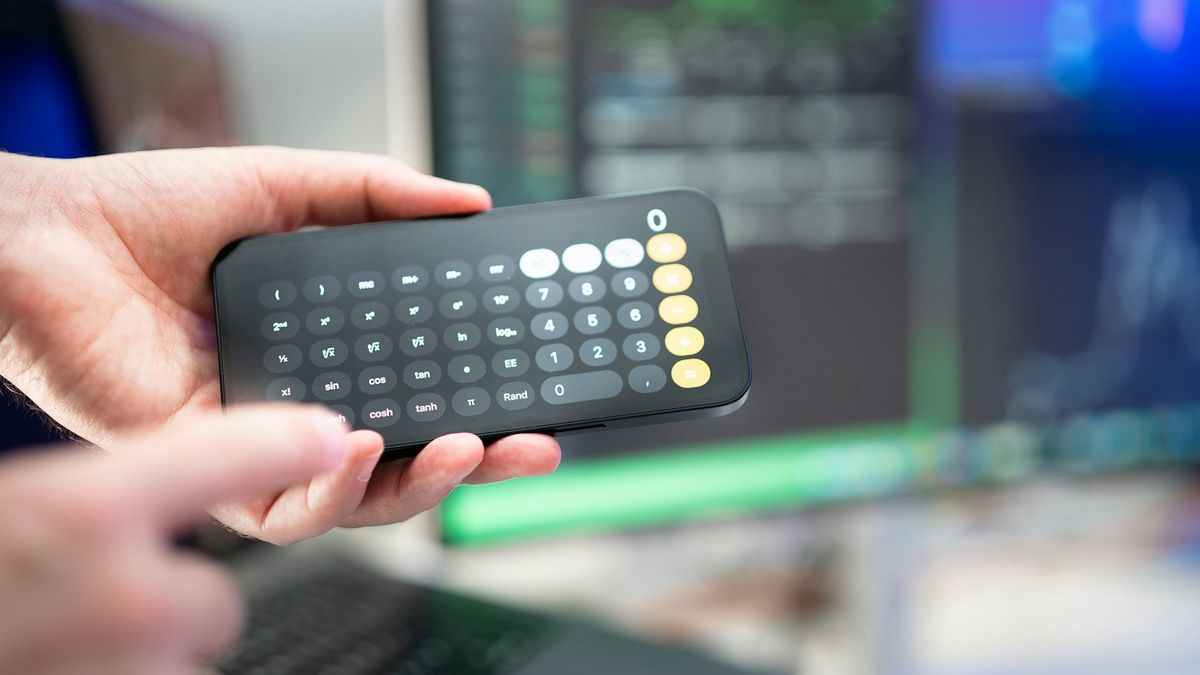
Tu teléfono puede ser un control remoto completo. Es gratis y siempre lo traes contigo. Cada marca tiene su app oficial, y también hay apps que funcionan con varias TVs a la vez.
Apps oficiales por marca:
- Google TV: descarga la app oficial de Google TV (Android e iOS) y abre la sección "Control remoto".
- Roku: app Roku oficial, con el botón del control en la pantalla.
- Samsung: app SmartThings.
- LG: app ThinQ.
- Hisense: app RemoteNOW.
Pasos generales: conecta el celular y la TV a la misma red Wi-Fi. Abre la app, deja que busque tu TV y confirma el código que aparece en pantalla. Listo, ya controlas volumen, apps y encendido.
Si no quieres bajar la app de cada marca, la app HiRemote junta el control de varias smart TV en un solo lugar. Y si estás en la compu, abres el control remoto en el navegador y controlas la TV sin instalar nada.
Cuándo no sirve: casi todas las apps necesitan Wi-Fi. Si tu TV no tiene Wi-Fi, necesitas un celular con emisor infrarrojo (IR blaster), algo raro hoy. Te dejo la guía para usar el celular sin Wi-Fi.
Método 3: Configura un control remoto universal
Un control universal es un mando físico que sirve para varias marcas. Cuesta poco y no necesita Wi-Fi. Es buena idea si no te llevas con las apps o si la TV está lejos del router.
Cómo configurarlo:
- Busca el código de tu marca en el manual del control universal.
- Enciende la TV y mantén el botón "Setup" hasta que se prenda una luz.
- Teclea el código. Si la TV reacciona, quedó listo.
- Si no tienes el código, usa la búsqueda automática del mando.
Cuándo no sirve: los controles universales baratos a veces no traen botón de voz ni acceso directo a apps como Netflix. Para el paso a paso completo, revisa la guía de control remoto universal para TV.
Un mando universal tarda en llegar y hay que configurarlo. Si lo necesitas ahora, prueba primero el control remoto desde el navegador o la app HiRemote: controlas la TV en lo que decides qué comprar.
Método 4: Controla la smart TV sin control remoto
¿No aparece el mando y no tienes Wi-Fi? Aún puedes encender y moverte por la TV. Todas las smart TV traen botones físicos, aunque están medio escondidos.
- Botón físico: búscalo en la parte de atrás, abajo al centro o en una esquina. A veces es un joystick que mueve el menú.
- HDMI-CEC: si tienes consola (PlayStation, Xbox) o barra de sonido conectada por HDMI, muchas veces encienden la TV y navegan por ella.
Cuándo no sirve: con el botón físico casi no puedes escribir contraseñas ni elegir apps con comodidad. Es un salvavidas, no una solución diaria. Si necesitas manejarla así, mira cómo controlarla aunque no tengas el mando.
Comparación de los 4 métodos
| Método | Costo | ¿Necesita Wi-Fi? | ¿Sirve si perdiste el mando? | Dificultad |
|---|---|---|---|---|
| Mando original | Gratis | No (IR) / Sí (voz) | No | Fácil |
| Celular (app / HiRemote) | Gratis | Sí (casi siempre) | Sí | Fácil |
| Control universal | Bajo | No | Sí | Media |
| Botones físicos / HDMI-CEC | Gratis | No | Sí | Media |
Preguntas frecuentes
¿Cómo controlar una smart TV sin control remoto?
Usa tu celular como control remoto o los botones físicos de la TV. La forma más cómoda es descargar la app oficial de tu marca (o HiRemote) y conectarte por Wi-Fi. Si no hay Wi-Fi, busca el botón físico en la parte trasera o inferior del televisor para encenderlo y moverte por el menú.
¿Puedo usar mi celular como control remoto para cualquier smart TV?
Sí, casi cualquier smart TV se controla con el celular por Wi-Fi. Necesitas la app correcta: Google TV, Roku, SmartThings, ThinQ o HiRemote, según tu televisor. La única excepción son las TVs viejas sin Wi-Fi, que requieren un teléfono con emisor infrarrojo, algo poco común hoy en día.
¿Sirve un control remoto universal para una smart TV?
Sí, un control universal funciona con la mayoría de smart TV. Solo ingresas el código de tu marca o usas la búsqueda automática del mando. El límite es que los modelos baratos a veces no incluyen botón de voz ni accesos directos a apps como Netflix o YouTube.
¿Por qué mi control remoto de smart TV no funciona?
Lo más común son las pilas gastadas o un emparejamiento perdido. Cambia las pilas primero. Si el mando es de voz, vuelve a emparejarlo manteniendo los botones de Inicio y Atrás. Revisa también que nada bloquee el sensor de la TV. Si sigue igual, el problema puede estar en la TV, no en el mando.
¿Necesito Wi-Fi para usar el celular como control remoto?
Sí, la mayoría de apps necesitan que el celular y la TV estén en la misma red Wi-Fi. Sin internet, la opción es un celular con emisor infrarrojo o un control universal. Algunas TVs permiten crear un punto de acceso directo entre el teléfono y el televisor sin router.
